
FunplayUI 2.0
Фильмы, сериалы и музыка с NAS — в одном меню.
Так выглядит dorpo X3 на экране телевизора: медиатека dp Видео, фонотека dp Музыка, Кинопоиск и Qobuz из Установщика приложений, настройки. Всё листается пультом с дивана.
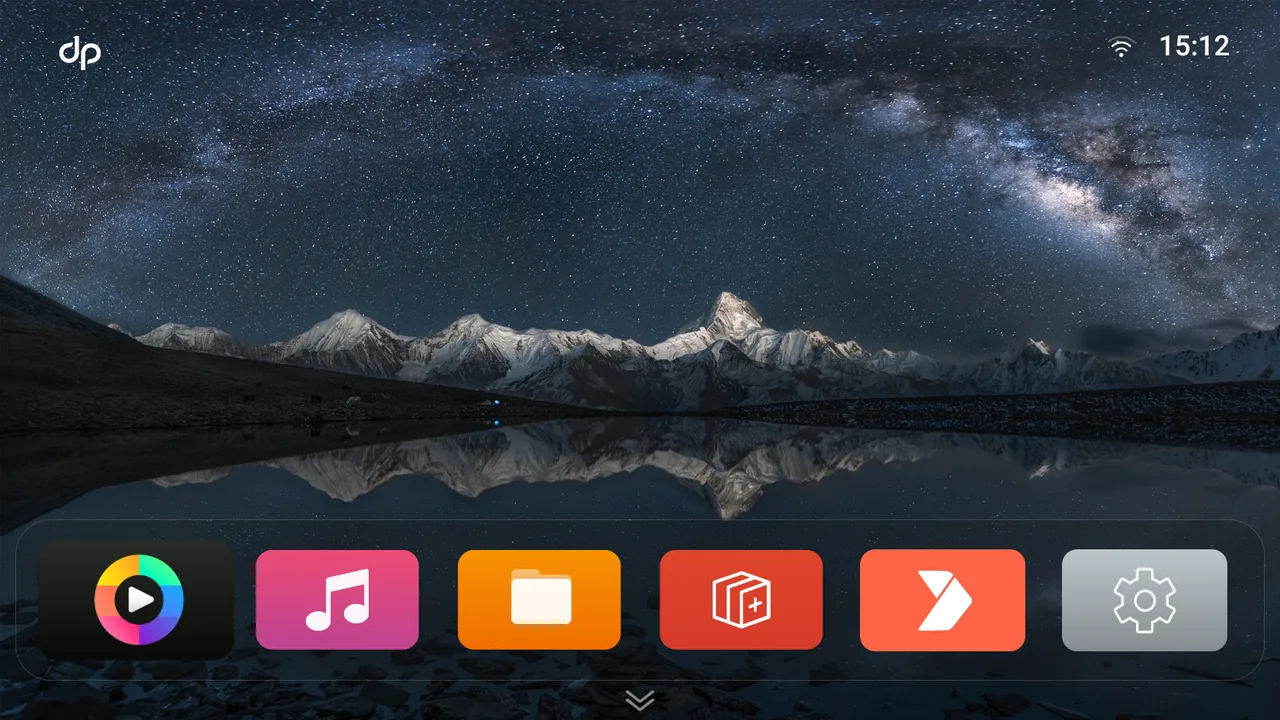
Главный экран
Шесть плиток — и вы на месте.
Кино — плитка dp Видео, музыка — dp Музыка, стриминг — Установщик приложений. Все в нижнем ряду главного экрана: до медиатеки одно нажатие с пульта.
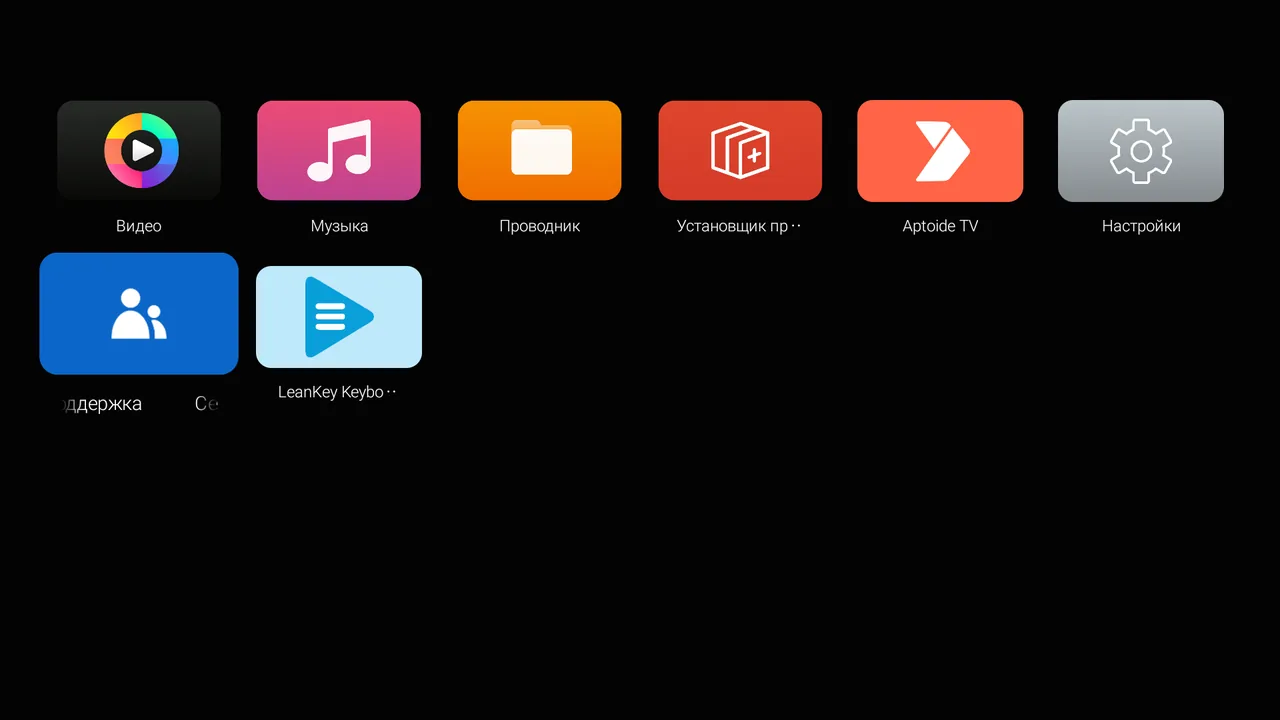
- dp ВидеоФильмы и сериалы с вашего диска — постерами.
- dp МузыкаФонотека по альбомам и исполнителям.
- dp ПроводникФайлы в памяти плеера и на сетевых папках.
- Установщик приложенийОнлайн-кинотеатры и музыкальные сервисы из готовой подборки.
- Aptoide TVМагазин приложений для телевизора.
- Все приложенияСтрелка вниз под плитками открывает полный список с подписями.
dp Видео
Постеры вместо имён файлов.
dp Видео раскладывает папку с NAS по фильмам, сериалам и коллекциям. Постеры, описания и актёров берёт из каталога TMDb.
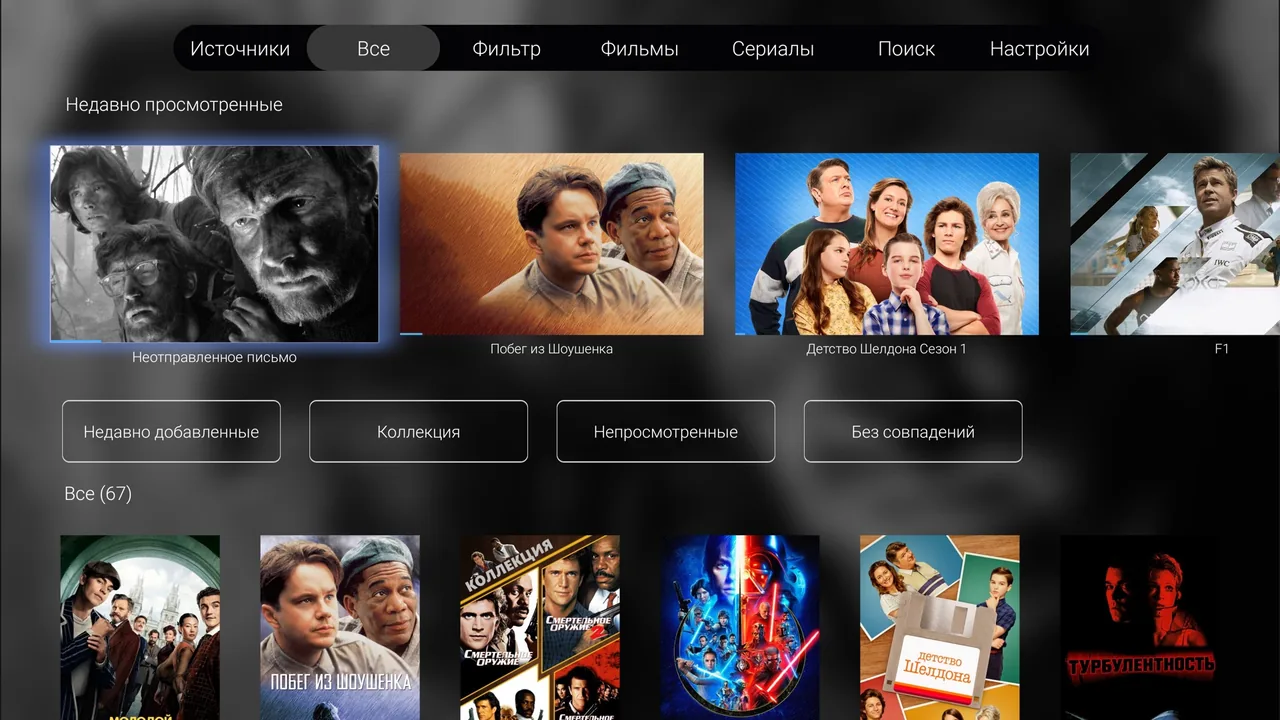
Вся коллекция
Сверху — «Недавно просмотренные», ниже кнопки «Недавно добавленные», «Коллекция», «Непросмотренные» и «Без совпадений», под ними вся коллекция постерами со счётчиком «Все (67)».
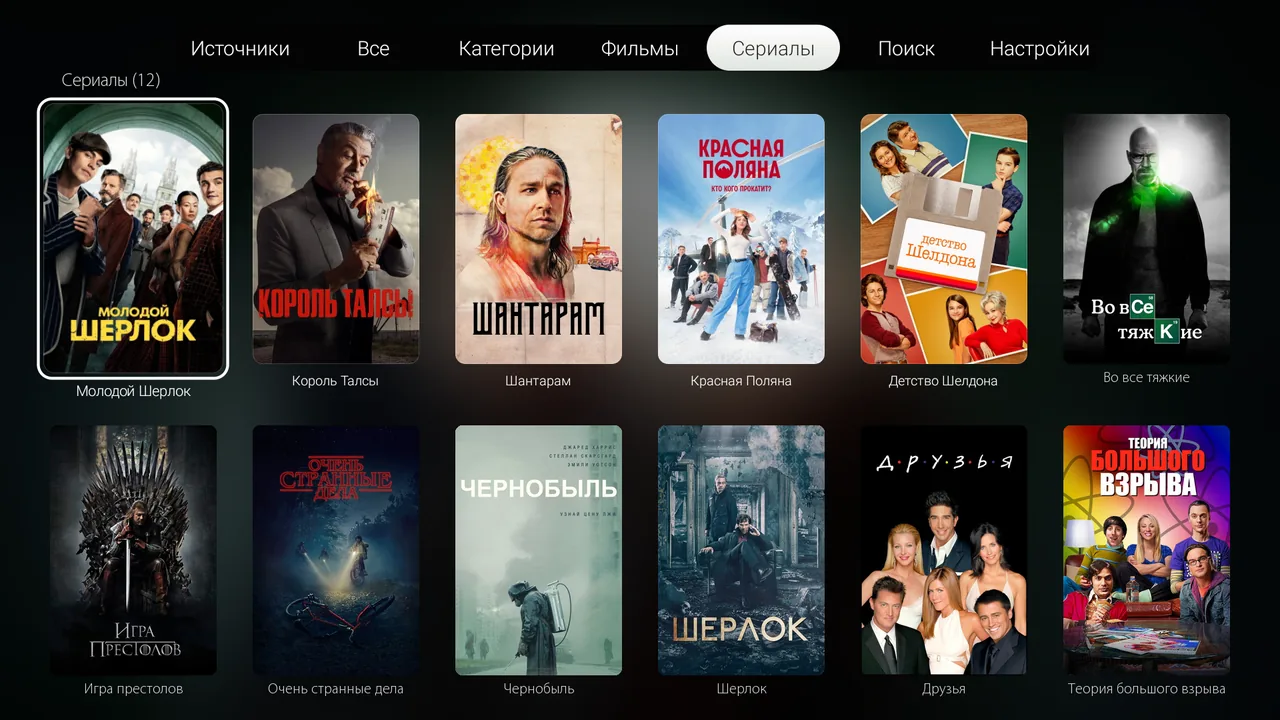
Сериал — одна плитка
Каждый сериал — один постер, а не россыпь файлов серий.
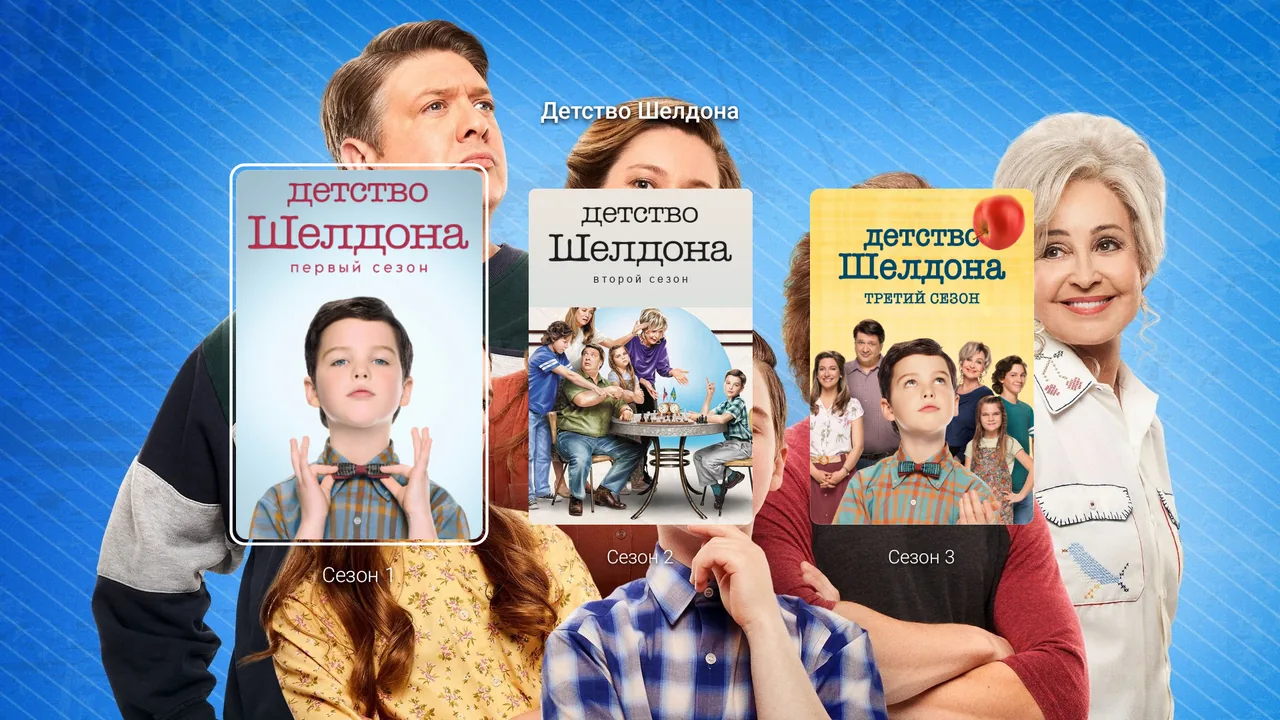
Сезоны
Сериал открывается сезонами, у каждого — свой постер.
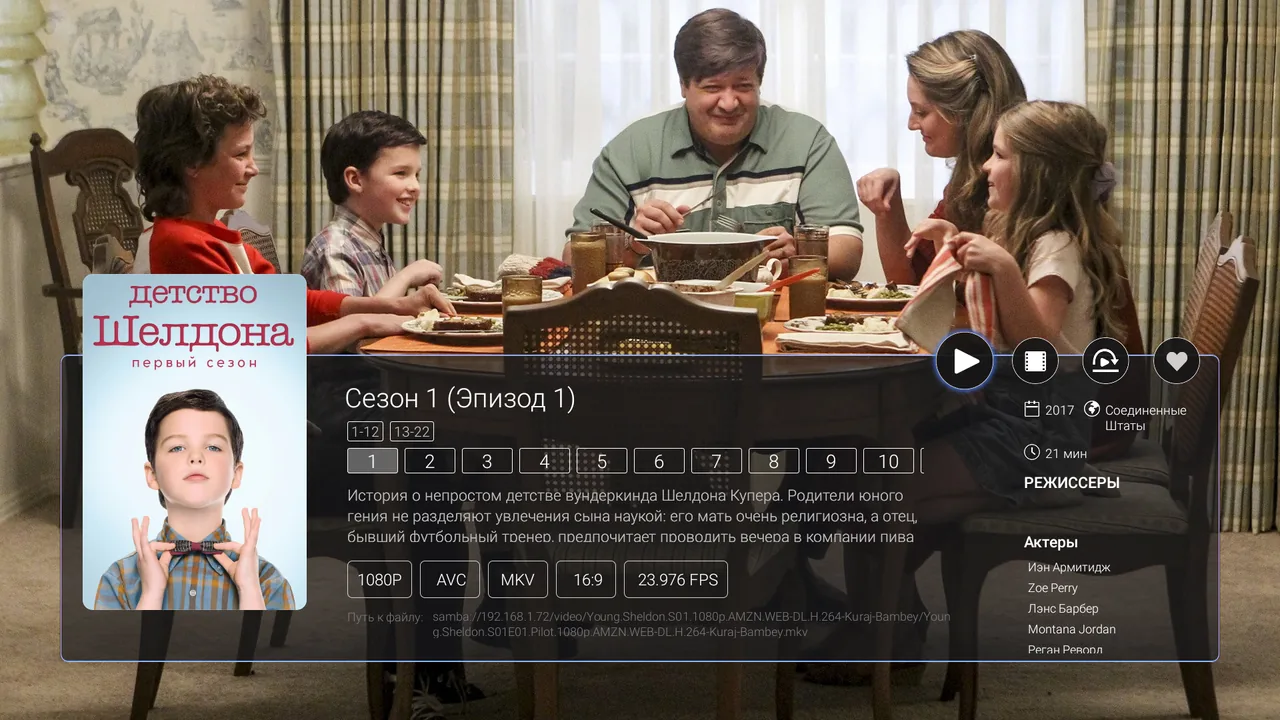
Серии по номерам
В карточке сезона — ряд номеров серий, длинный сезон разбит на группы «1-12» и «13-22». Рядом описание и актёры.
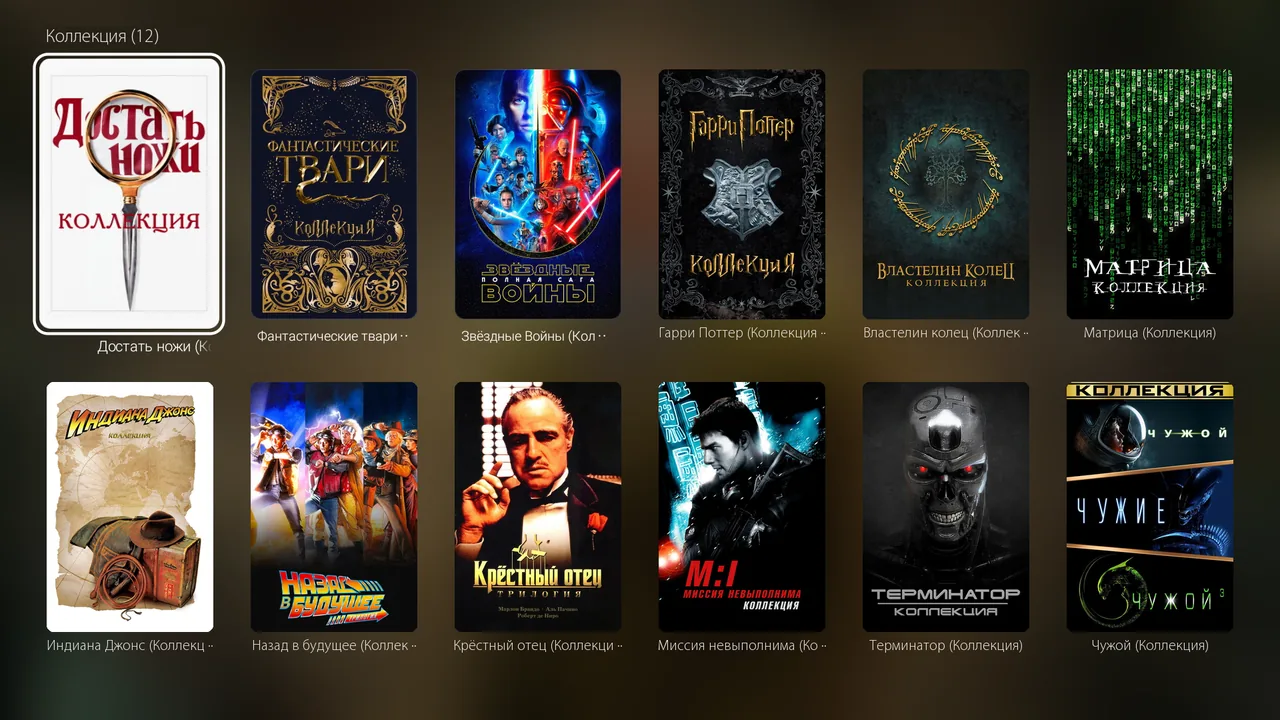
Продолжения вместе
«Достать ножи», «Фантастические твари» и «Звёздные войны» — по плитке на франшизу. Внутри каждый фильм отдельным постером.
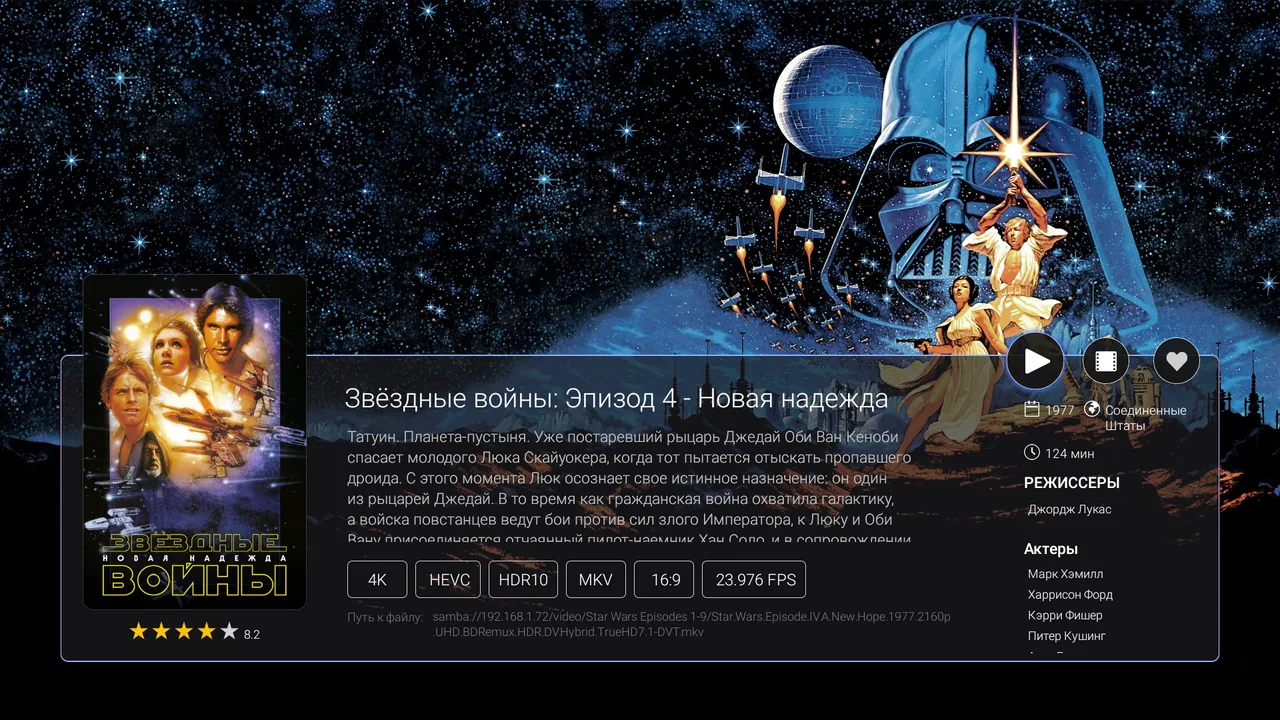
Какая копия перед вами
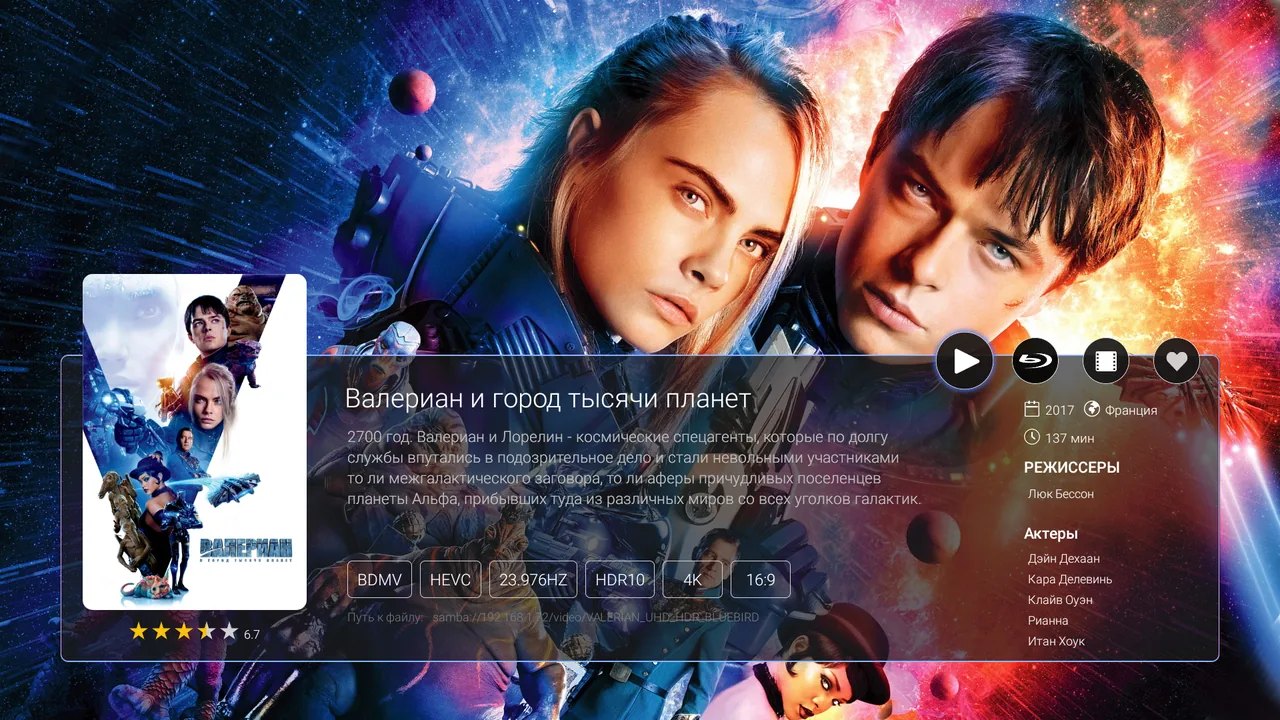
Описание, рейтинг, режиссёр и актёры, а ниже — плашки «4K», «HEVC», «HDR10», «23.976 FPS» и путь к файлу. Версию фильма видно ещё до запуска.
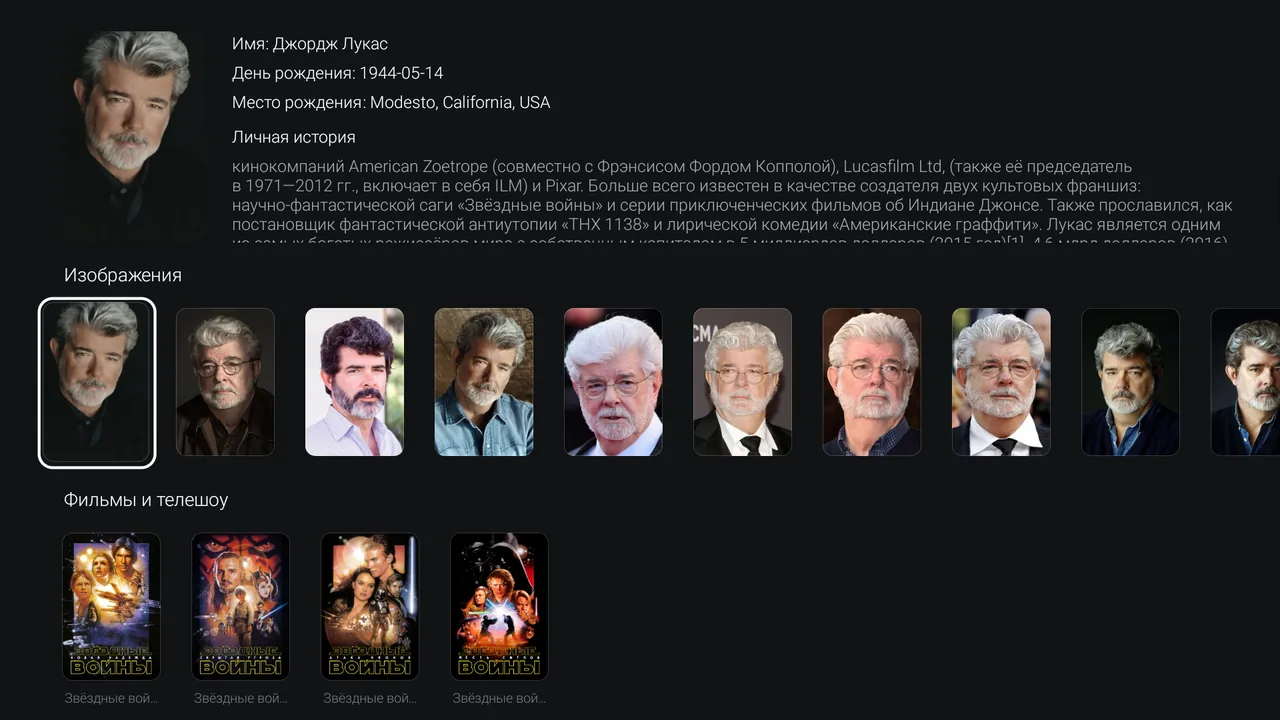
Режиссёр
Биография, фото и ряд «Фильмы и телешоу» — фильмы из вашей медиатеки, где он работал.
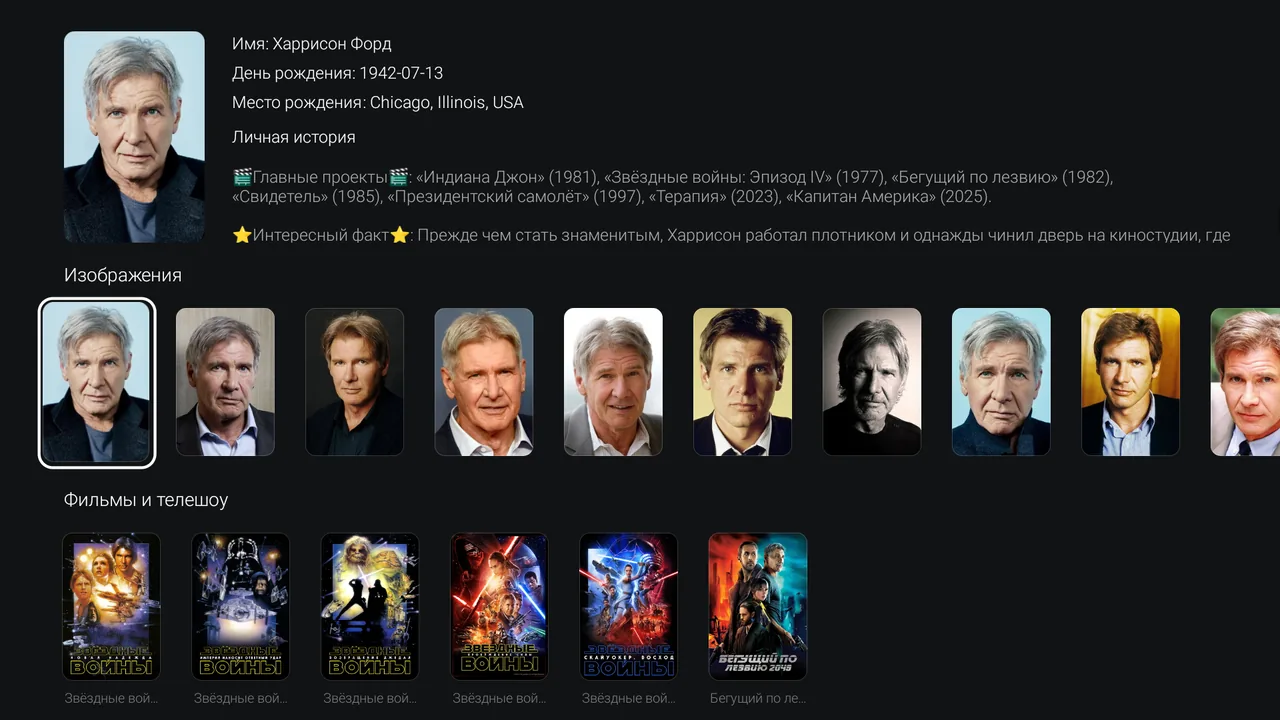
Актёр
У Харрисона Форда в ряду окажутся эпизоды «Звёздных войн» и «Бегущий по лезвию 2049». Ряд «Фильмы и телешоу» — фильмы с ним из вашей медиатеки.
Без совпадений
Фильм не узнан — подскажите с пульта.
Если по имени файла фильм не нашёлся, вместо постера стоит серая заглушка. Название, год и вариант из каталога — и карточка заполнена.
Исправление прямо на экране
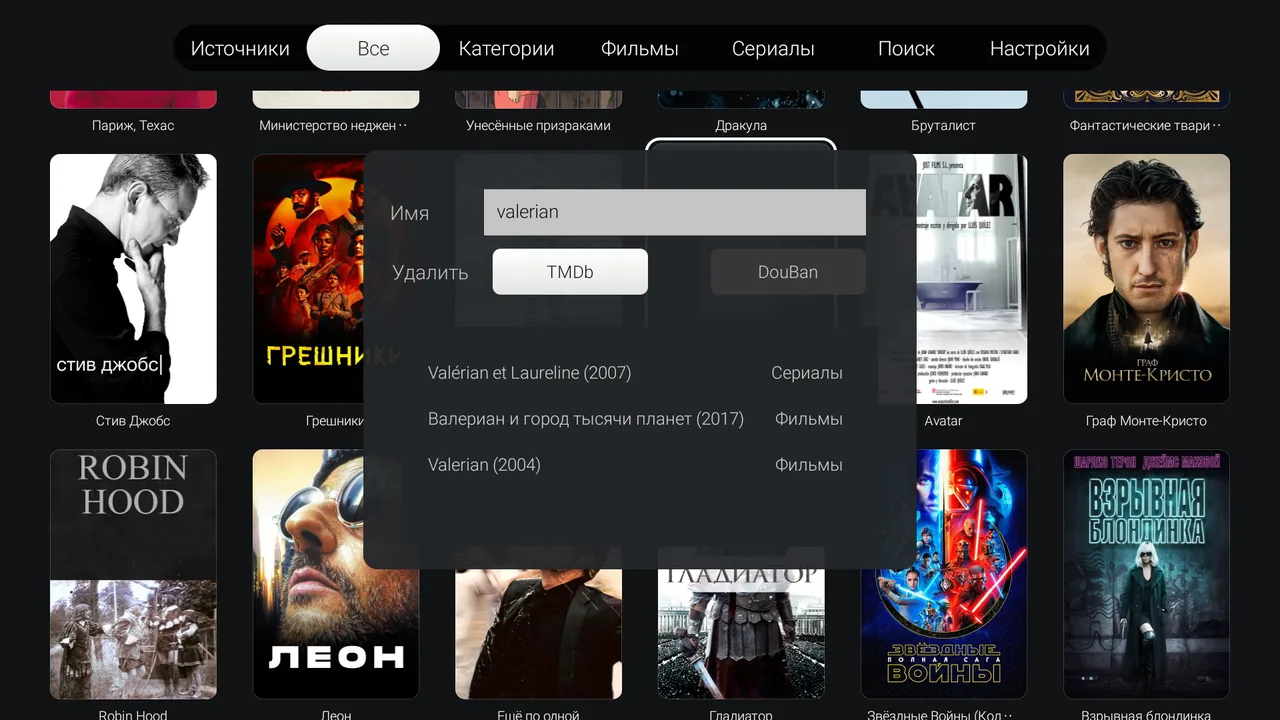
«Сопоставить» в меню фильма, запрос «valerian 2017», каталог TMDb — и на месте заглушки появляется постер. Переименовывать файлы на диске не нужно.
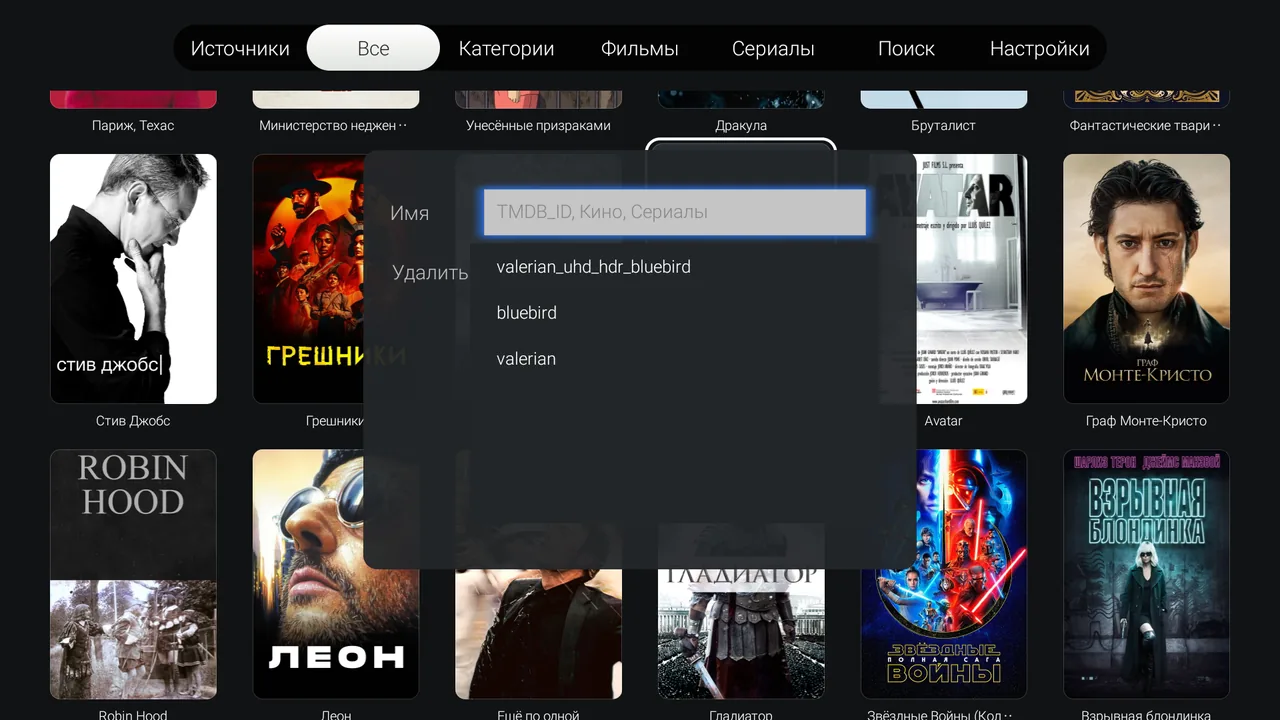
Подсказки из имени файла
Окно сразу предлагает варианты, взятые из имени файла: «valerian_uhd_hdr_bluebird», «bluebird», «valerian».
Фильм или сериал
Каждый вариант — с годом и пометкой «Фильмы» или «Сериалы». Одноимённые фильм и сериал не перепутать.
Карточка как у всех
После выбора у фильма описание, рейтинг, режиссёр и актёры. У папки Blu-ray рядом с обычной кнопкой воспроизведения есть отдельная, со значком Blu-ray.
Источники
Подключили папку — дальше плеер сам.
Папку с фильмами или музыкой на NAS достаточно подключить один раз. Дальше её содержимое раскладывается по полкам само.
Папка с фильмами
«Источники» → «Добавление нового устройства/Папки» → SMB → ваш сетевой диск → галочка у папки → «ПОДТВЕРДИТЬ».
Музыка — отдельно
В dp Музыка то же самое делается на вкладке «Устройство». Фильмы не попадут в фонотеку, а треки — в медиатеку фильмов.
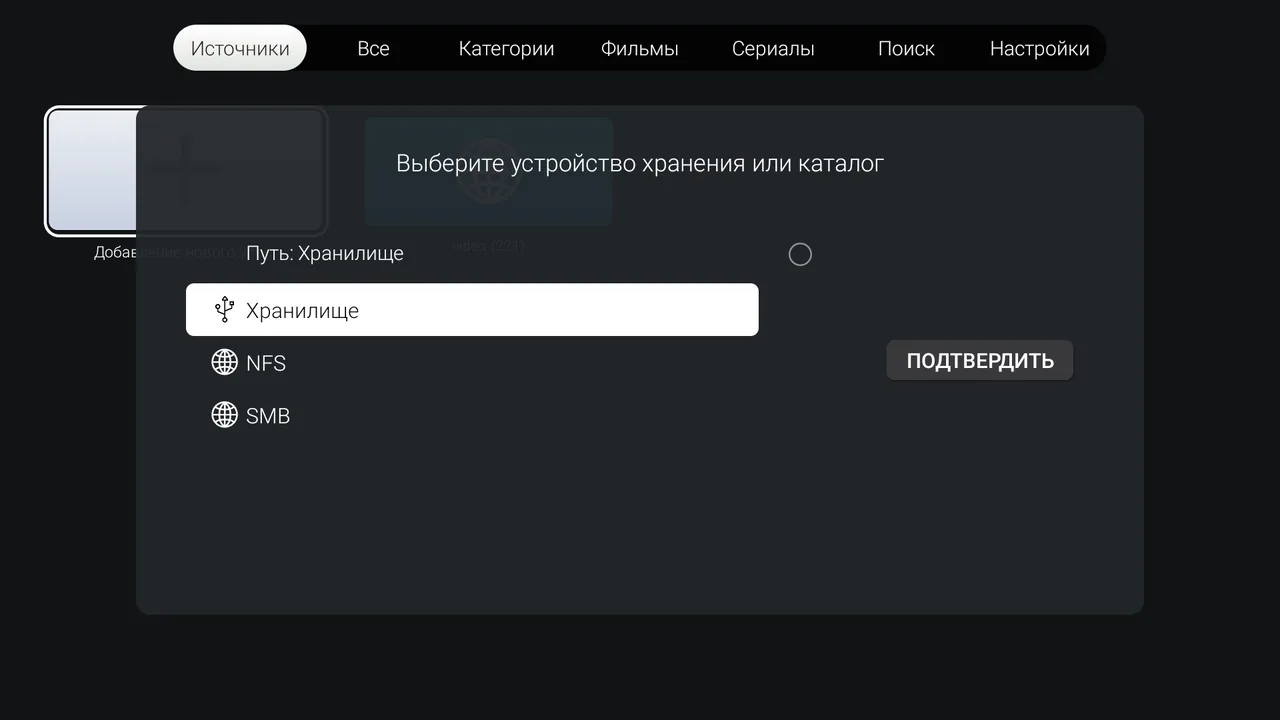
Память плеера, NFS или SMB
«Хранилище» — встроенная память плеера. NFS и SMB — два способа открыть общие папки по домашней сети.
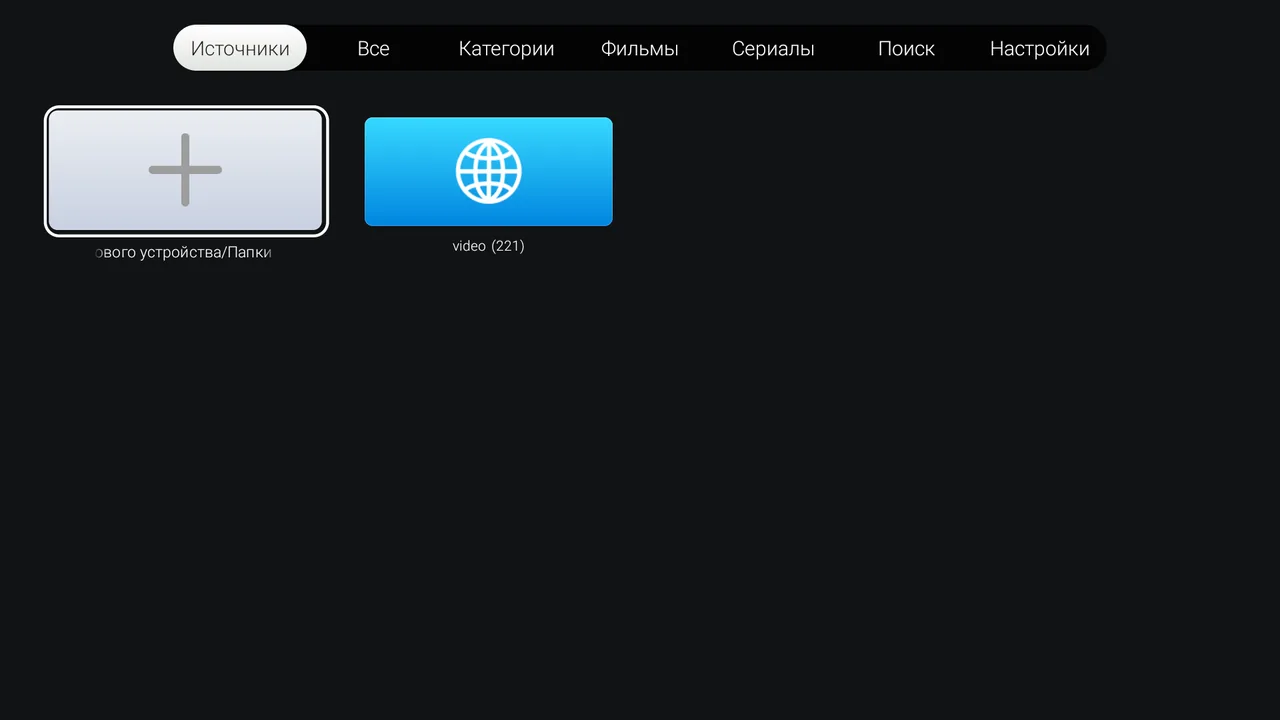
Счётчик у папки
Подключённая папка остаётся плиткой, а число в скобках показывает, сколько в ней найдено, — например «video (221)».
dp Музыка
Фонотека по альбомам и исполнителям.
Треки с NAS разложены по альбомам, исполнителям, жанрам и песням. Обложки и фото видны, если они есть в файлах или папках с музыкой.
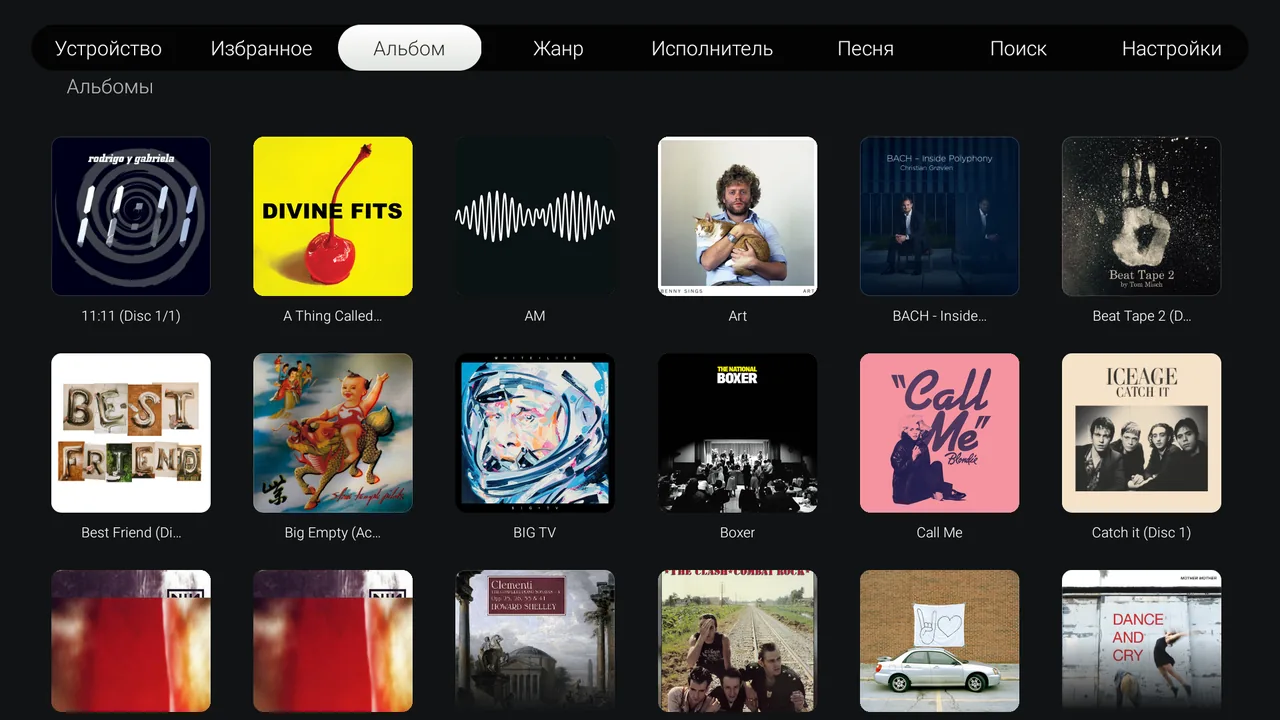
Альбомы обложками
Сетка крупных квадратных плиток с названиями. Обложку плеер показывает, если она есть в файлах или папке альбома.
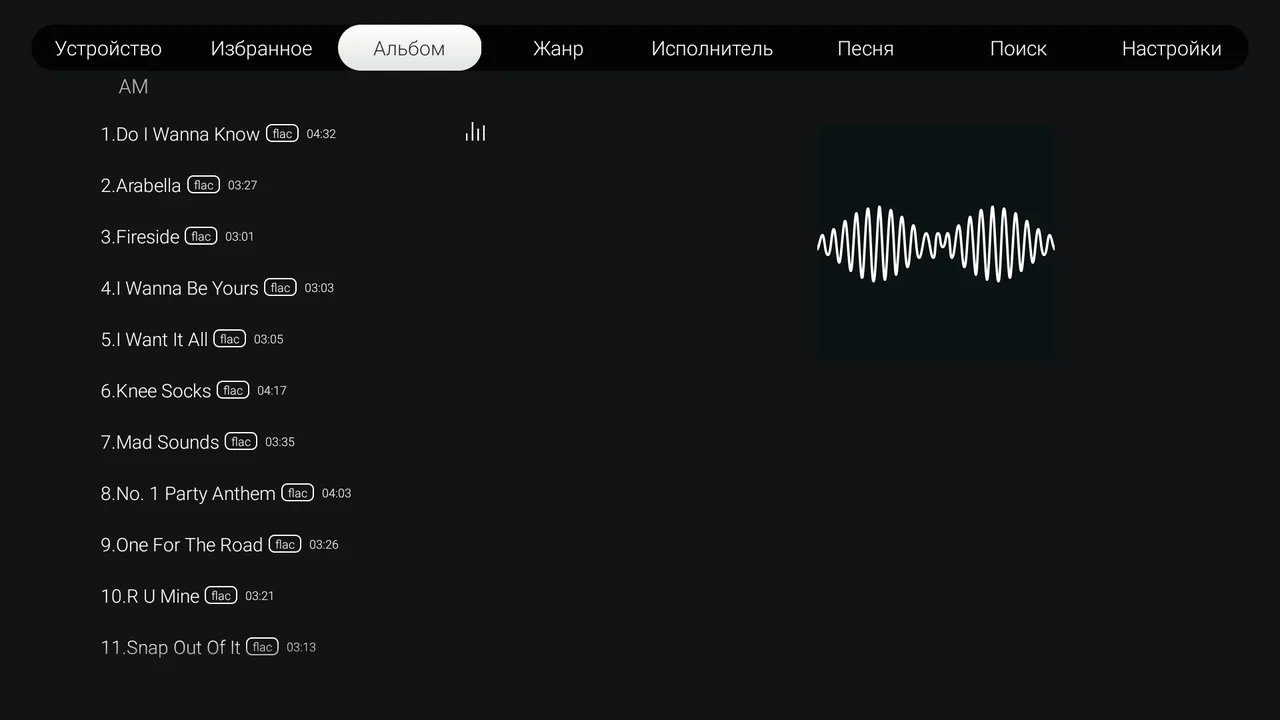
Формат у каждого трека
Альбом открывается списком: номер, название, плашка «flac» и длительность. Играющий трек отмечен значком эквалайзера.
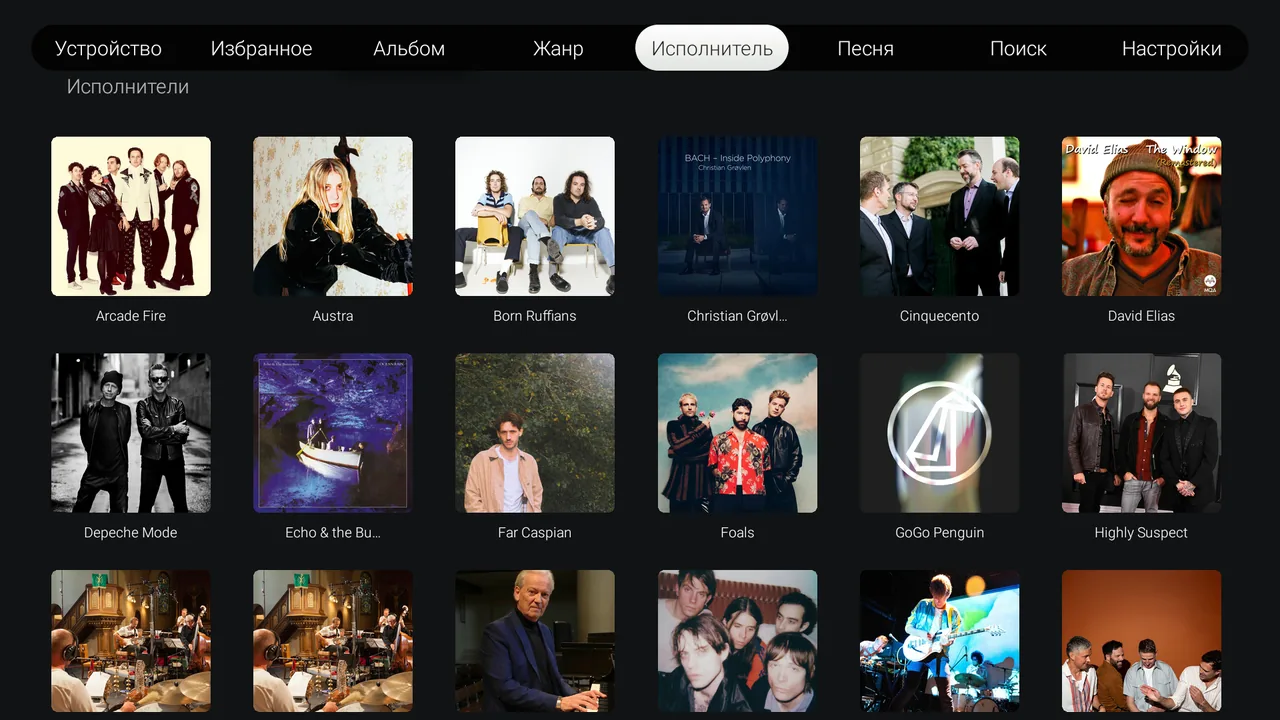
Исполнители
Отдельная сетка с фотографиями, если они лежат в папках с музыкой.
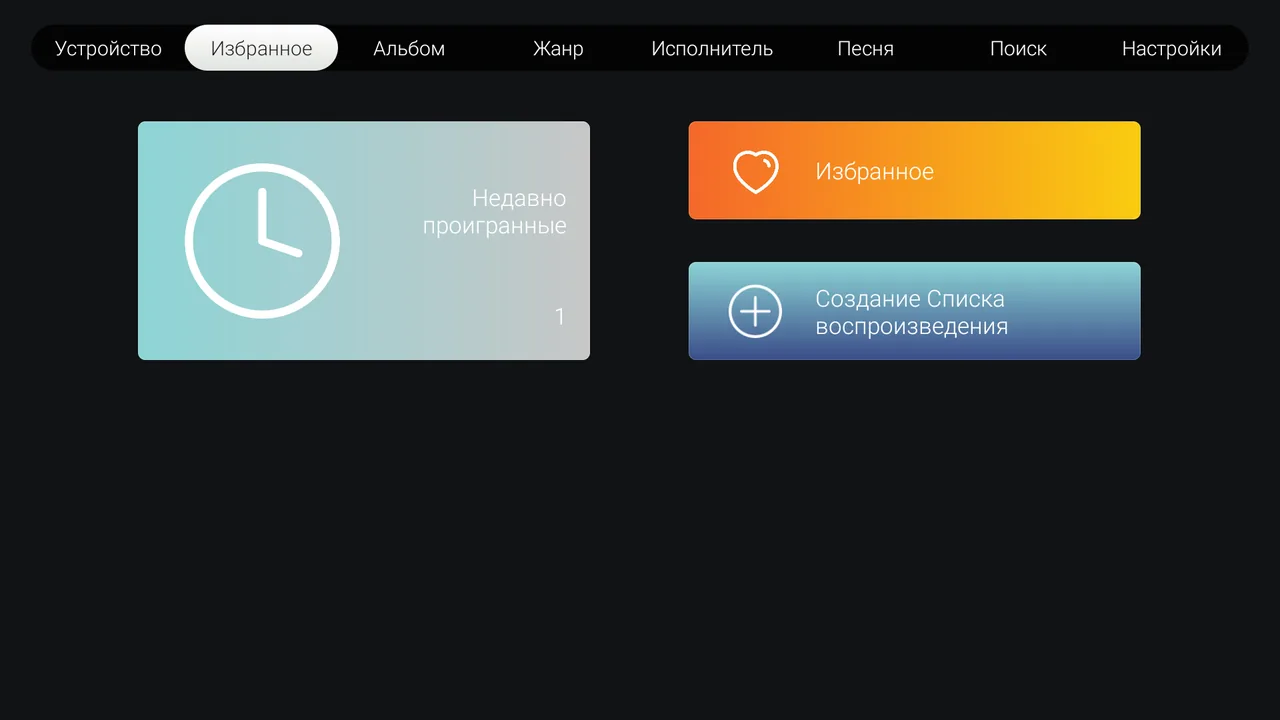
Недавнее и избранное
«Недавно проигранные», избранное и свои списки воспроизведения — на одной вкладке.
Воспроизведение
Текст песни идёт вместе с музыкой.
Крупная обложка, под ней — «flac», «44,1 кГц», «16 бит», «Стерео». Текст песни с подсвеченной строкой — следить удобно с дивана.
- Параметры файлаПод обложкой — «flac», «44,1 кГц», «16 бит», «Стерео» и «1,4 Мбит/с». Видно, что играет та самая запись с диска.
- Подсветка строкиТекущая строка выделена голубым, соседние постепенно гаснут.
- Кнопки внизуПауза, предыдущий и следующий трек, повтор, список воспроизведения и сердечко «в избранное».
Приложения
Кинопоиск — для кино, Qobuz — для музыки.
Установщик ставит онлайн-кинотеатры — Кинопоиск, Okko, Wink, VK Видео, YouTube — и музыку: Qobuz, TIDAL, Яндекс Музыку, Spotify. Остальное — в Aptoide TV.
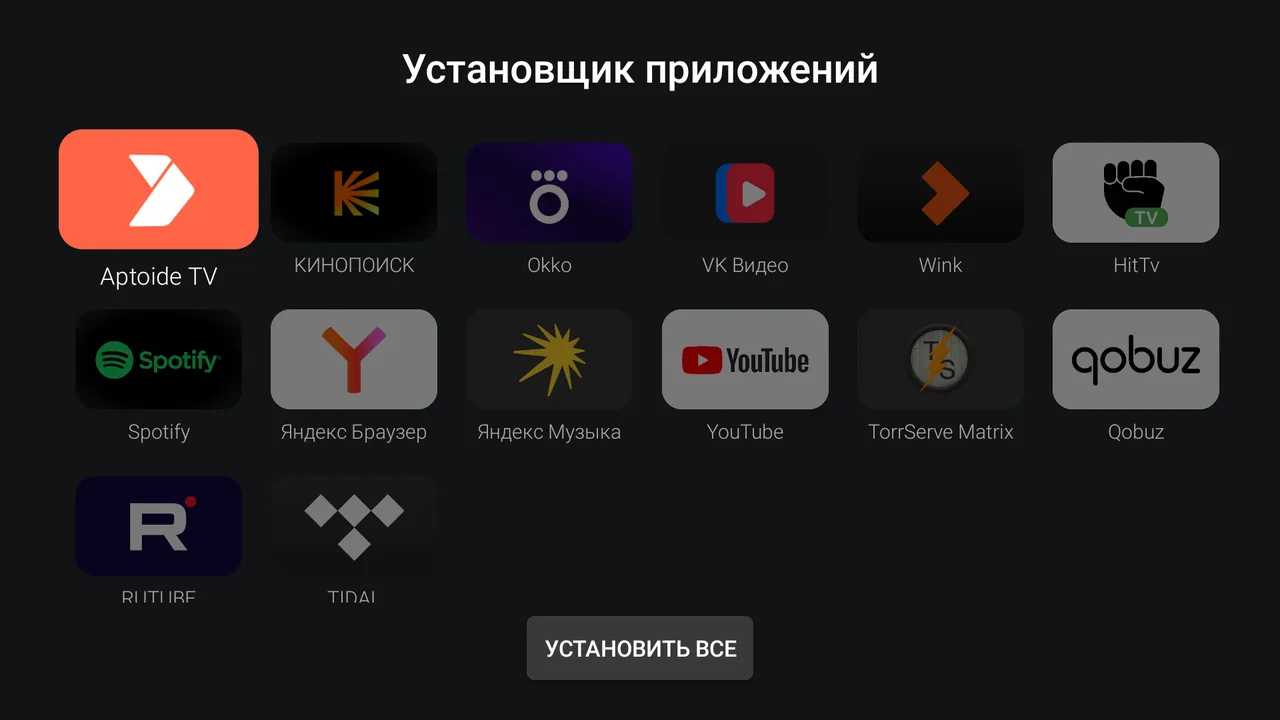
Готовая подборка
КИНОПОИСК, Okko, VK Видео, Wink, Spotify, Яндекс Музыка, YouTube, Qobuz, RUTUBE и TIDAL на одном экране. Ставьте по одному или всё сразу кнопкой «УСТАНОВИТЬ ВСЕ».
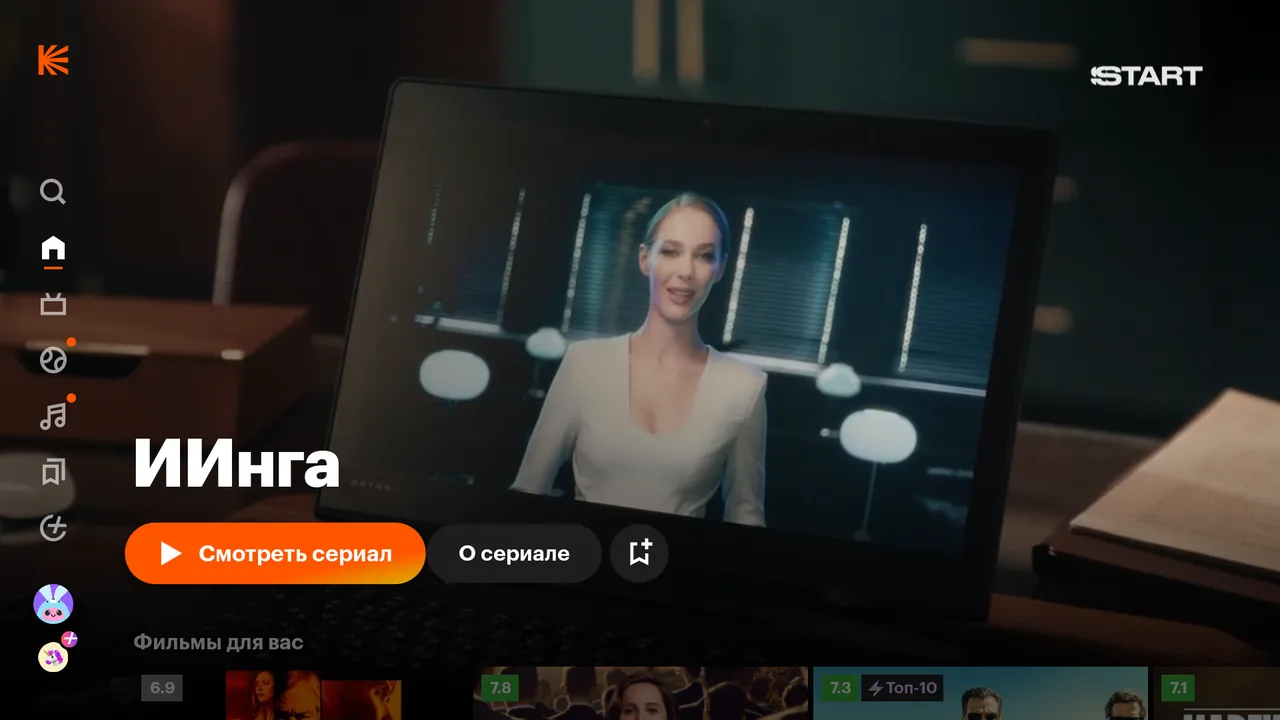
Кинопоиск
Главный экран с крупной обложкой и кнопкой «Смотреть сериал», ниже — ряды фильмов с рейтингами.
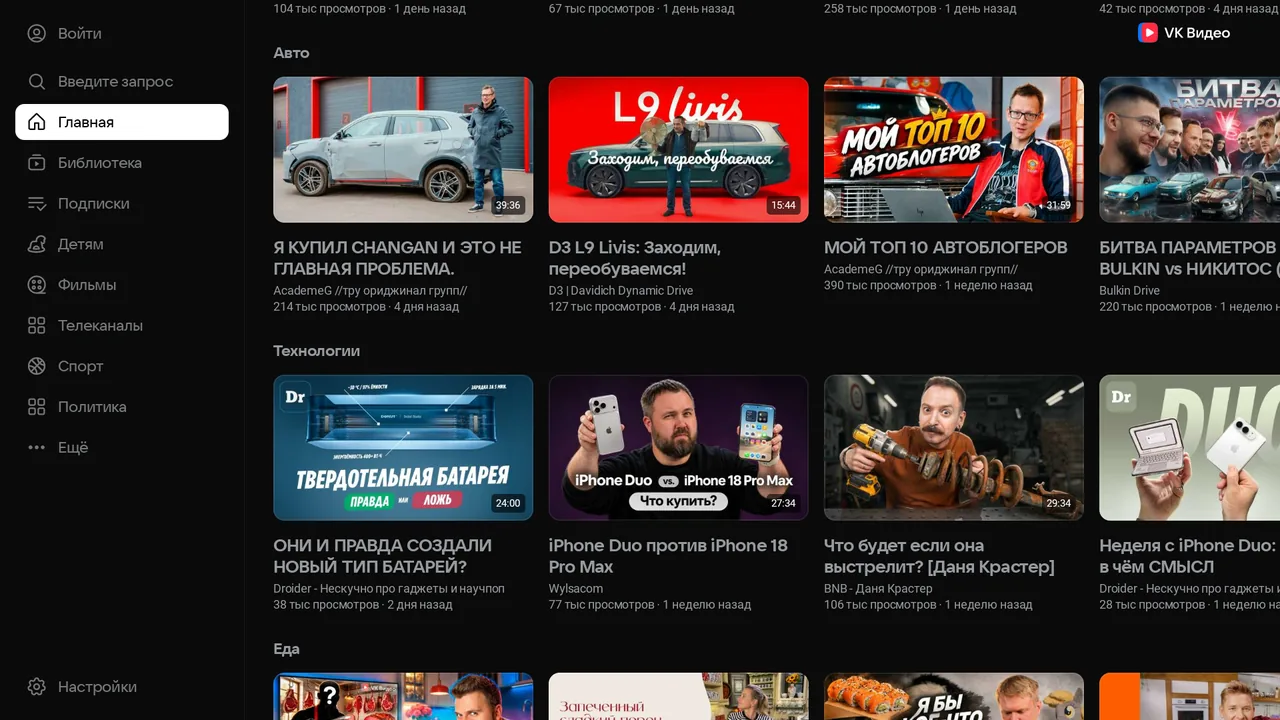
VK Видео
Слева — разделы «Главная», «Подписки», «Фильмы», «Телеканалы», «Спорт»; справа — подборки роликов с длительностью и числом просмотров.
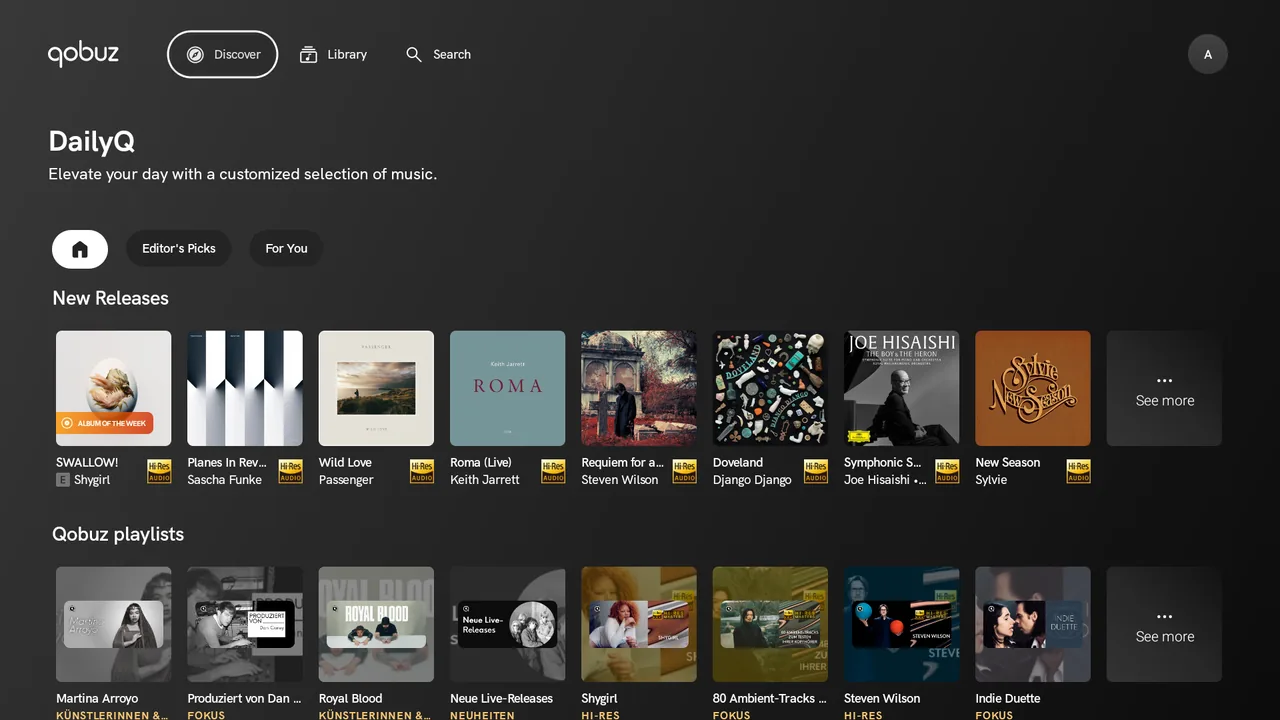
Qobuz
Новинки и подборки, у альбомов — отметка Hi-Res. Стриминг высокого разрешения на той же стереосистеме, что и фонотека с диска.
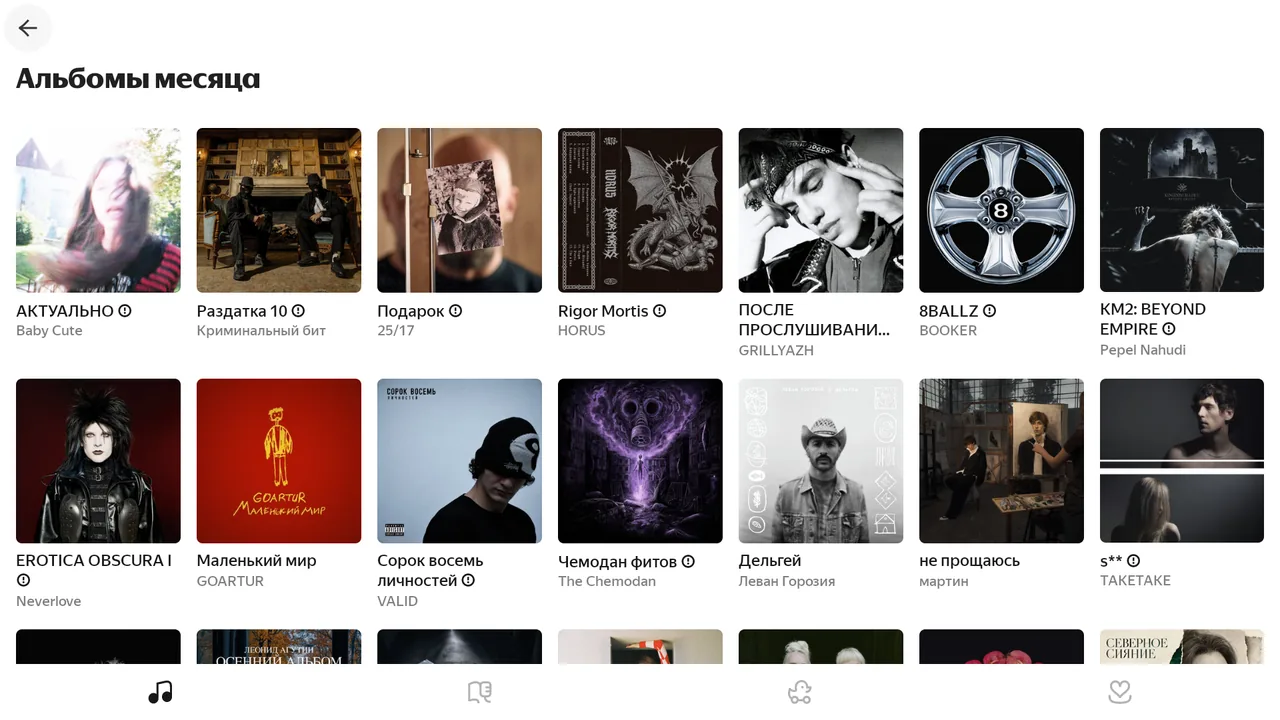
Яндекс Музыка
Раздел «Альбомы месяца» — сетка обложек с названиями и исполнителями.
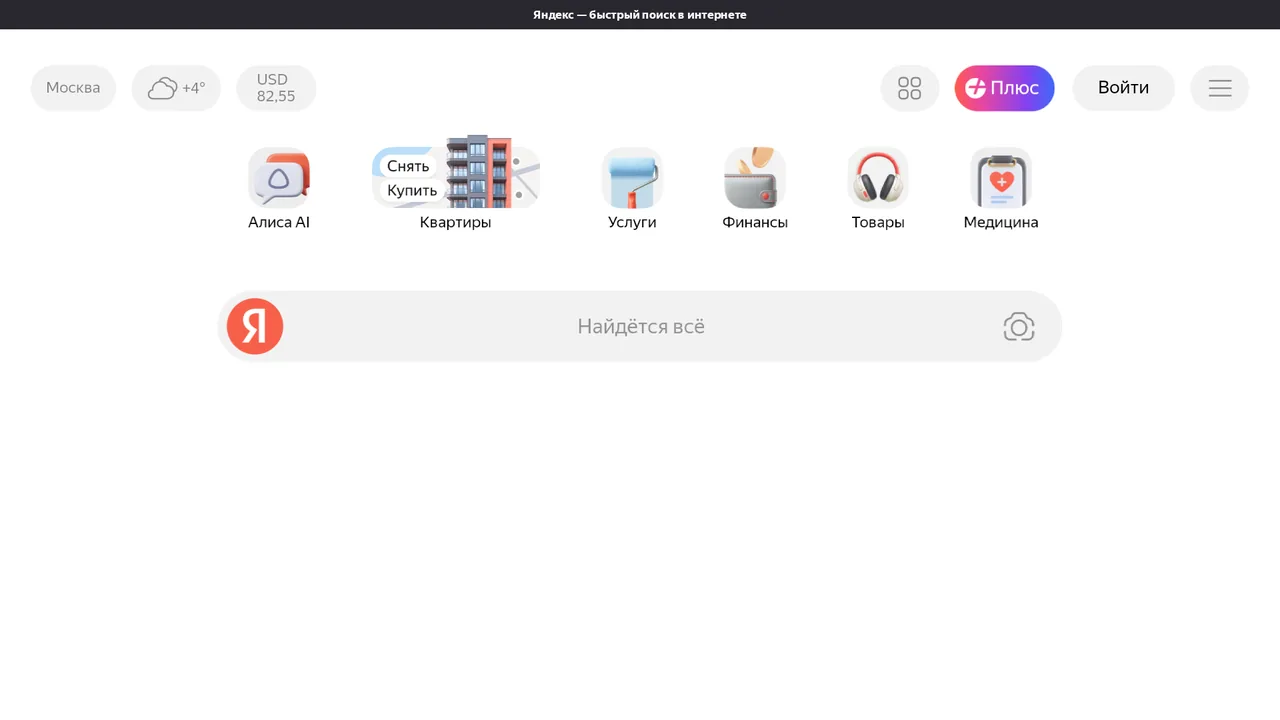
Яндекс Браузер
Обычный браузер на экране телевизора: поиск и сервисы Яндекса открываются с пульта.
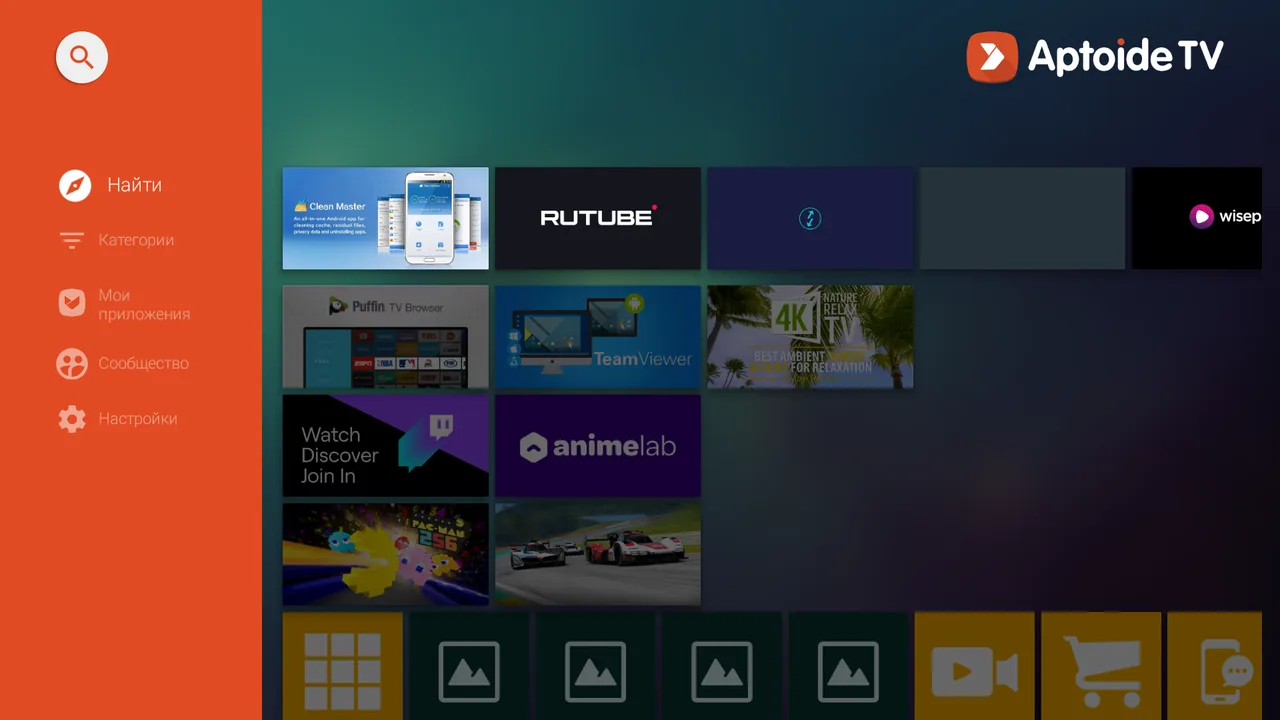
Aptoide TV
Магазин приложений для телевизора: поиск, категории и раздел «Мои приложения».
Настройки
Звук, видео, сеть — на одном экране.
Три колонки: раздел, пункт и текущее значение. Перед фильмом легко проверить, как выставлены разрешение, HDR и звук.
- СистемаЯзык, часовой пояс, формат времени, клавиатура и обои.
- ВоспроизведениеПродолжение просмотра, дорожка и субтитры по умолчанию, выбор проигрывателя.
- Видео«Прямой Источник» выводит видео в разрешении файла; рядом цвет и HDR.
- ЗвукHDMI, оптический S/PDIF, USB Аудио и смещение звука.
- СетьКабель, Wi-Fi, Bluetooth, SMB сервер и точка доступа Wi-Fi.
Настройка устройства
Подали питание — плеер загрузился.
Раздел «Настройка устройства» отвечает за HDMI-CEC, переднюю панель, питание и порт USB 3.0.
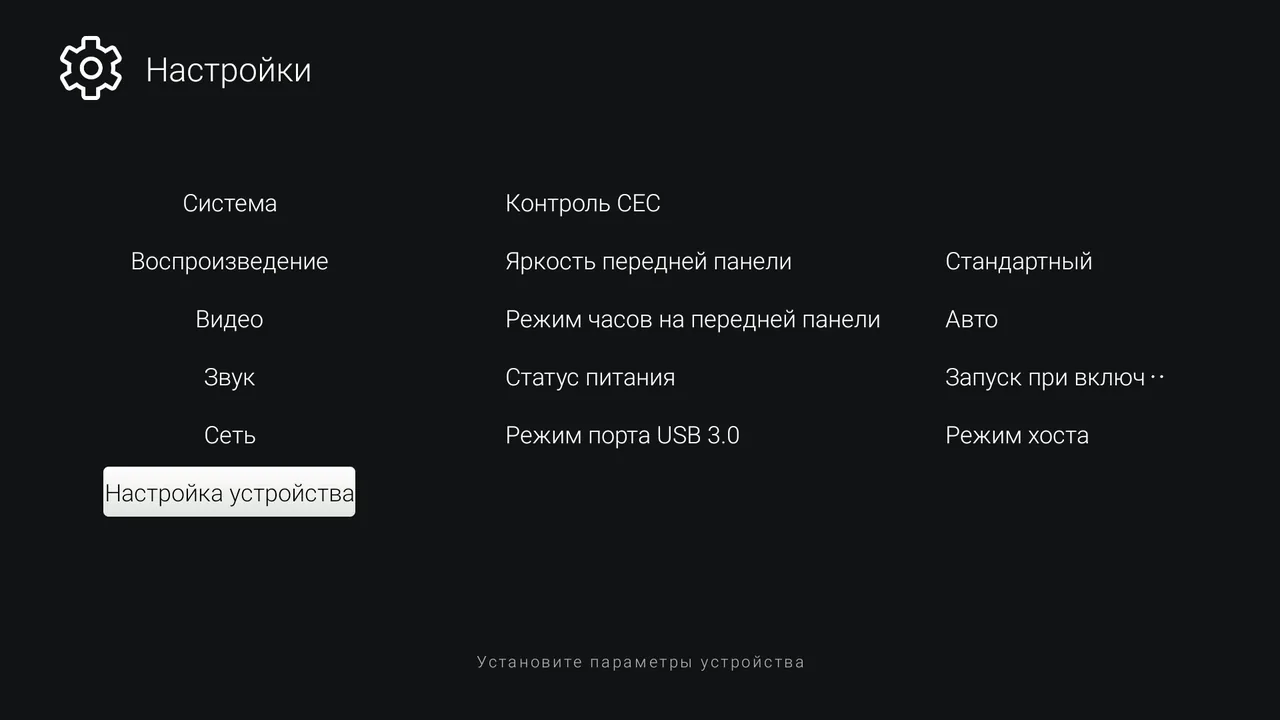
- Контроль CECТелевизор и плеер понимают команды друг друга по HDMI.
- Передняя панельЯркость дисплея и режим часов на нём.
- Статус питания«Запуск при включении питания»: плеер загружается сам, как только на него подали питание.
- USB 3.0«Режим хоста» — к порту подключают накопители.
dp Проводник
Файлы как есть — без медиатеки.
Когда нужен файл, которого нет в медиатеке, dp Проводник открывает память плеера и сетевые папки напрямую.
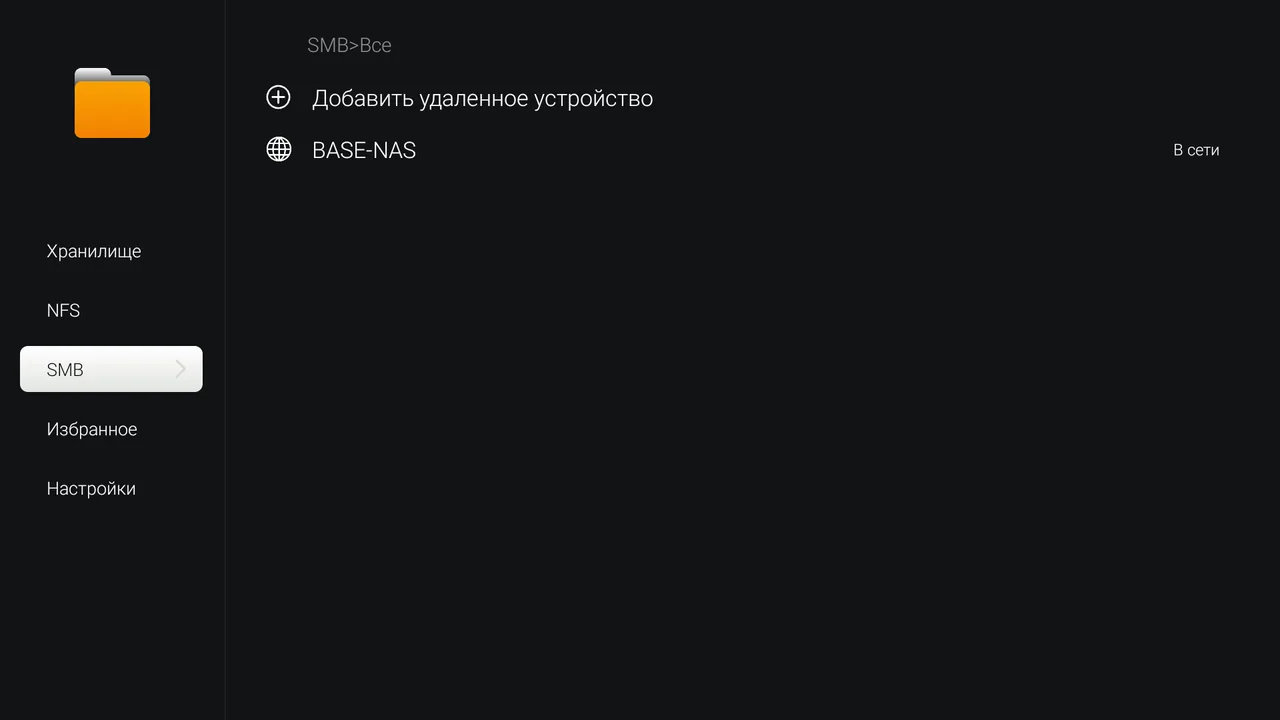
- ХранилищеПапки во встроенной памяти плеера.
- NFS и SMBСетевые диски с пометкой «В сети» — сразу видно, доступен ли NAS.
- Новое устройствоСтрока «Добавить удаленное устройство» в разделе SMB.
- ИзбранноеСвой пункт в меню слева.
Итог
Кому подойдёт
Тем, у кого фильмы и сериалы лежат на NAS, в том числе 4K с HDR10 и папки Blu-ray: dp Видео покажет их постерами, сезонами и коллекциями.
Тем, кто слушает flac и хочет видеть формат, частоту и разрядность файла, а заодно текст песни на большом экране.
Семьям, которым нужна одна коробка у телевизора: своя медиатека с отбором «Дети», продолжение просмотра и онлайн-кинотеатры из готовой подборки.