
dp SmartController
Пульт и фонотека dorpo — в вашем телефоне.
Приложение для iOS и Android находит плеер в домашней сети и превращает телефон в пульт: громкость, стрелки, тачпад, клавиатура. Музыка лежит и играет на плеере, а выбирать её удобно пальцем на экране телефона.
iOS 12.0 и новее, Android 6.0 и выше.
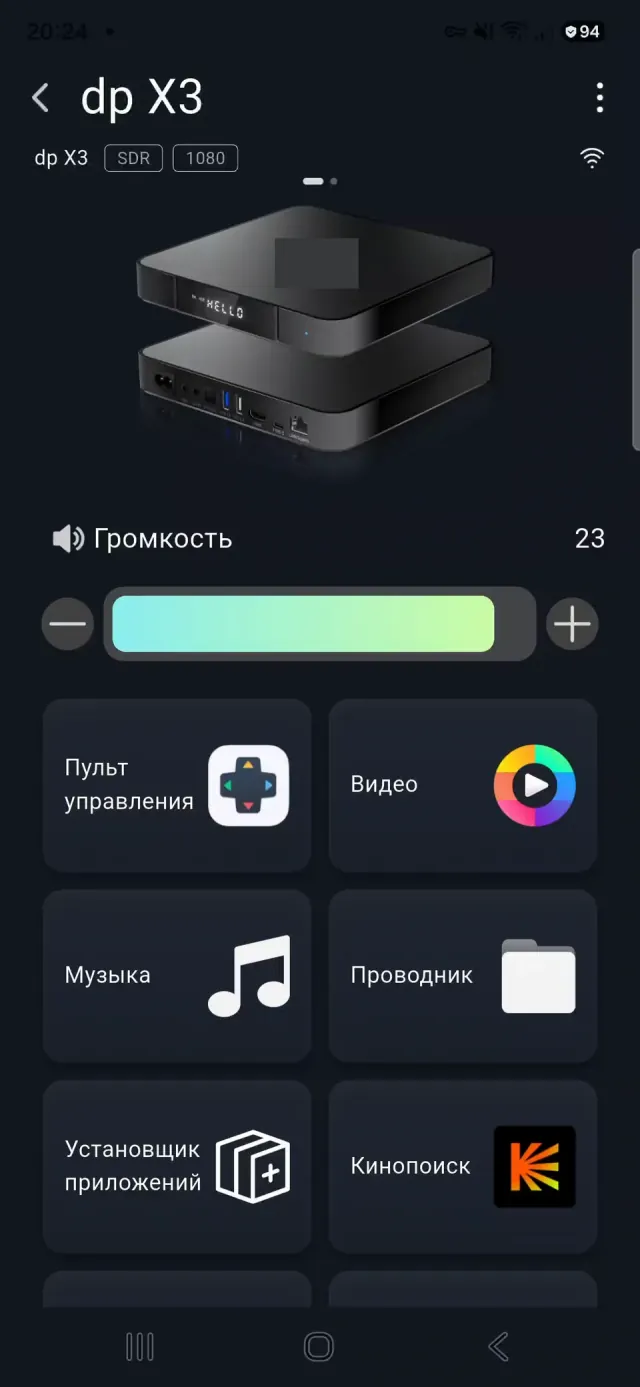
Главный экран
Громче или тише — без пульта.
Шкала громкости стоит прямо на главном экране плеера. Под ней — крупные плитки разделов, подписанные словами.

Громкость и плитки разделов
Шкала показывает громкость плеера от 0 до 25 — это максимум; число и цветная полоса меняются вместе. Ниже — «Пульт управления», «Видео», «Музыка», «Проводник», «Установщик приложений» и «Кинопоиск»: крупные плитки по две в ряд, с подписью и значком.
Приложения
Qobuz или VK Видео — касанием с телефона.
Ниже на том же экране — приложения плеера. Нужное запускается касанием, без перебора плиток стрелками на телевизоре.
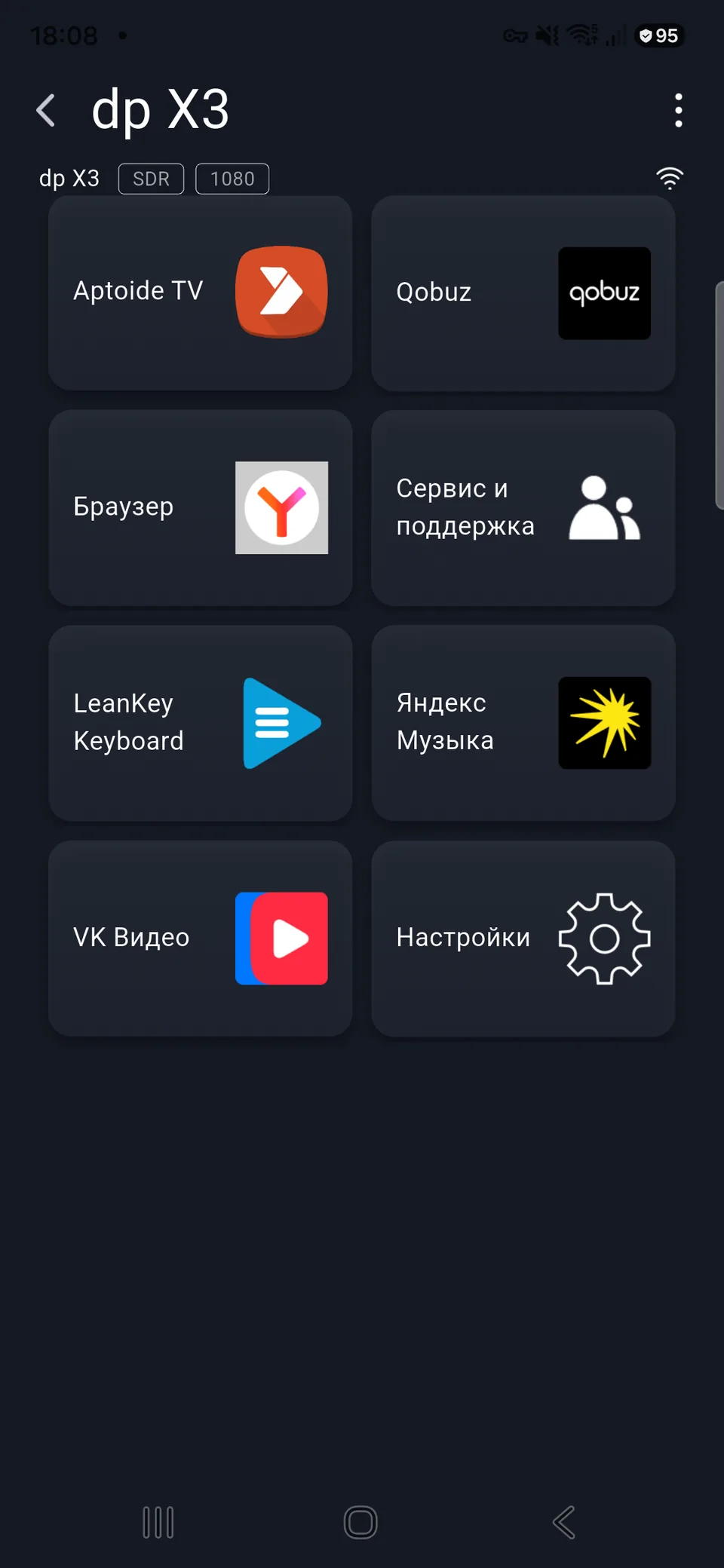
- МузыкаQobuz и Яндекс Музыка.
- ВидеоVK Видео.
- Aptoide TVМагазин приложений для телевизора.
- Браузер и сервис«Браузер» и «Сервис и поддержка».
- Настройки«Настройки» плеера и клавиатура «LeanKey Keyboard».
Пульт
Пульт, который не теряется.
Стрелки, «ENTER», «назад», «домой» и громкость — на одном экране без прокрутки.
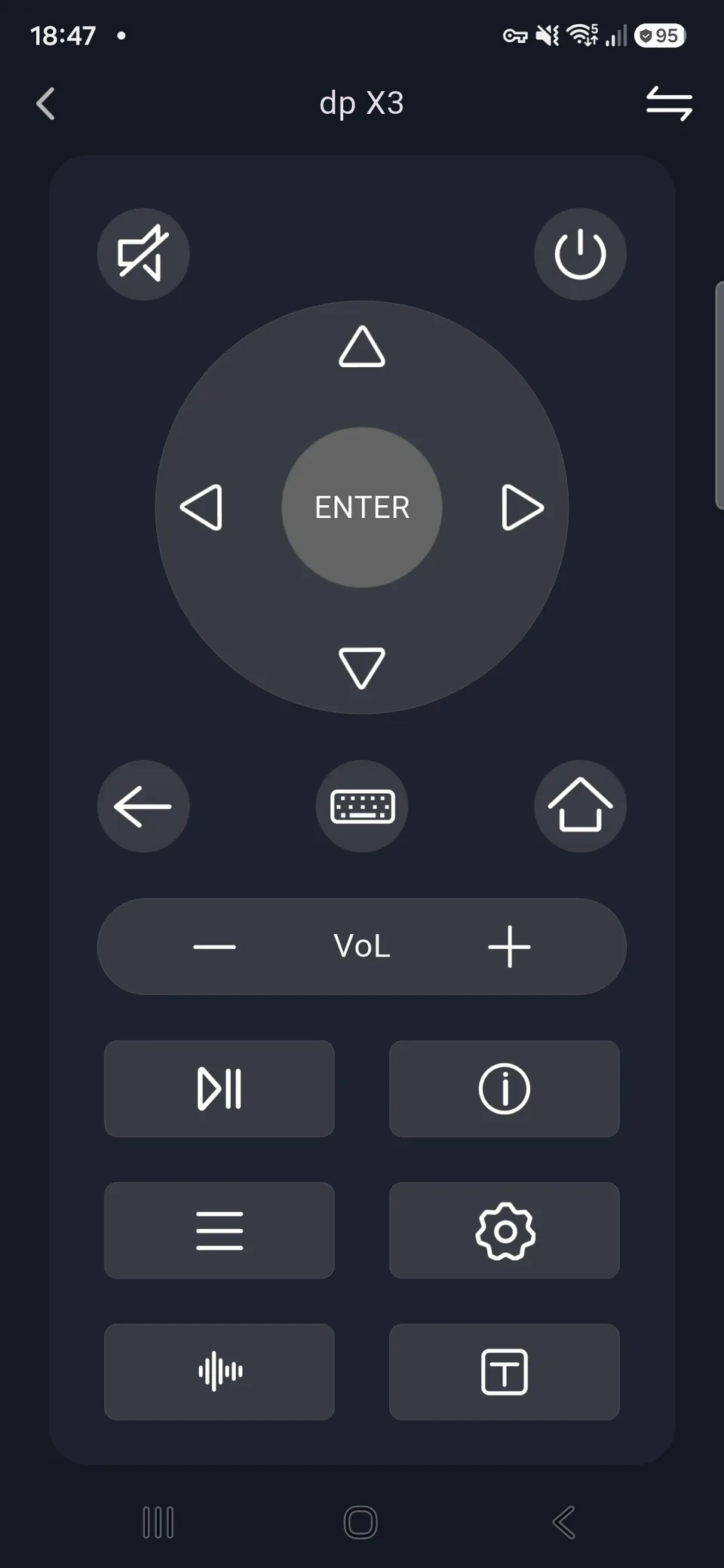
Всё на одном экране
Сверху — без звука и питание, в центре — кольцо стрелок с «ENTER». Ниже «назад», клавиатура и «домой», полоса «VoL» и шесть кнопок: воспроизведение, информация, меню, настройки и ещё две.
Тачпад
Стрелки или курсор — как вам удобнее.
Значок справа вверху меняет кольцо стрелок на площадку тачпада. Ещё одно нажатие — и кнопки вернулись.

- ТачпадВедите пальцем, чтобы подвести курсор, касание — подтверждение.
- Главное на месте«Назад», «домой», клавиатура и «VoL» есть в обоих режимах.
- Кнопок меньшеС тачпадом кнопки сдвигаются ниже, прямоугольных остаётся четыре.
Музыка
Фонотека плеера — под пальцем.
Музыка лежит и играет на плеере, а выбирать её можно на телефоне. Длинный список альбомов удобнее листать пальцем, чем стрелками на телевизоре.
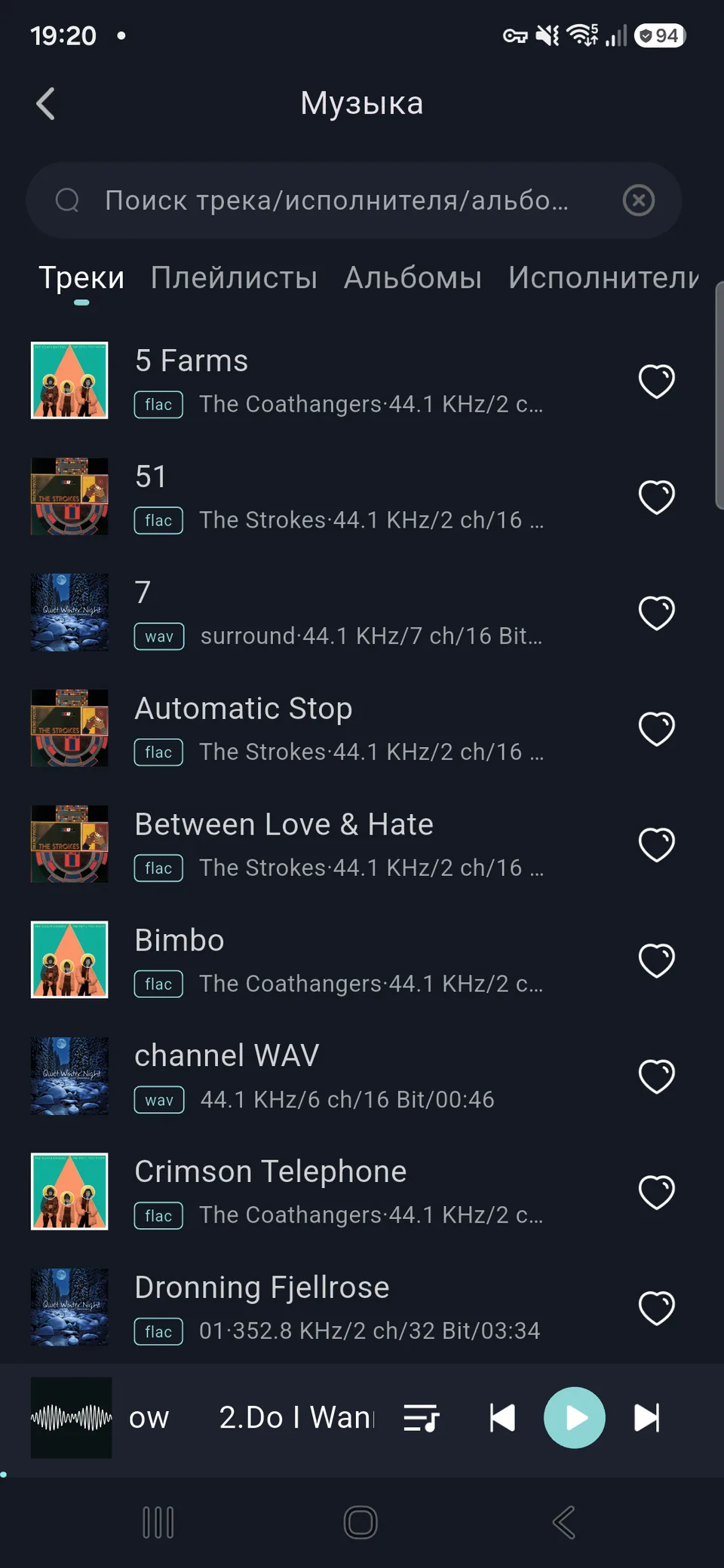
Формат до запуска
У каждого трека плашка «flac» или «wav» и строка вроде «44.1 KHz/2 ch/16 Bit». Сердечко справа — в избранное.
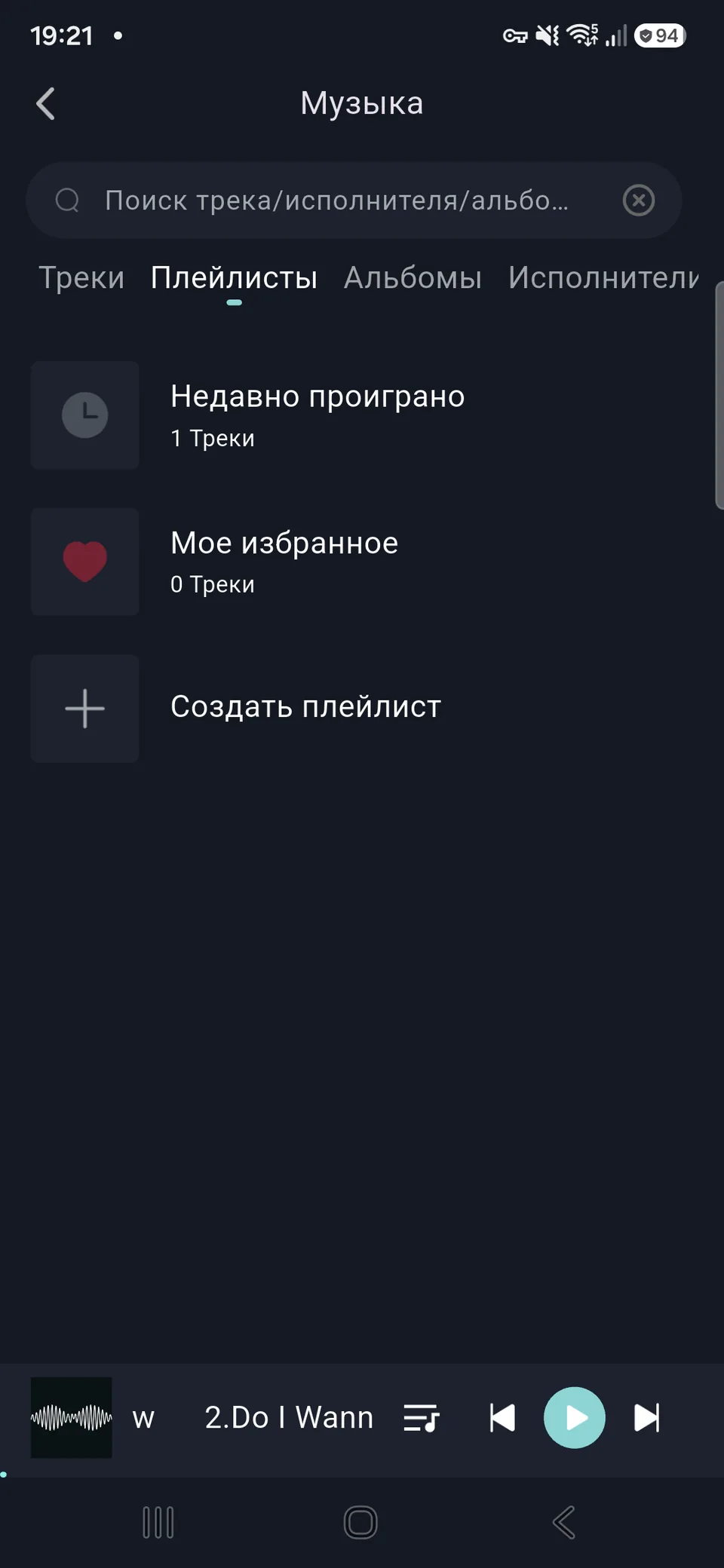
Недавнее и избранное
«Недавно проиграно», «Мое избранное» и кнопка «Создать плейлист» — на одной вкладке.
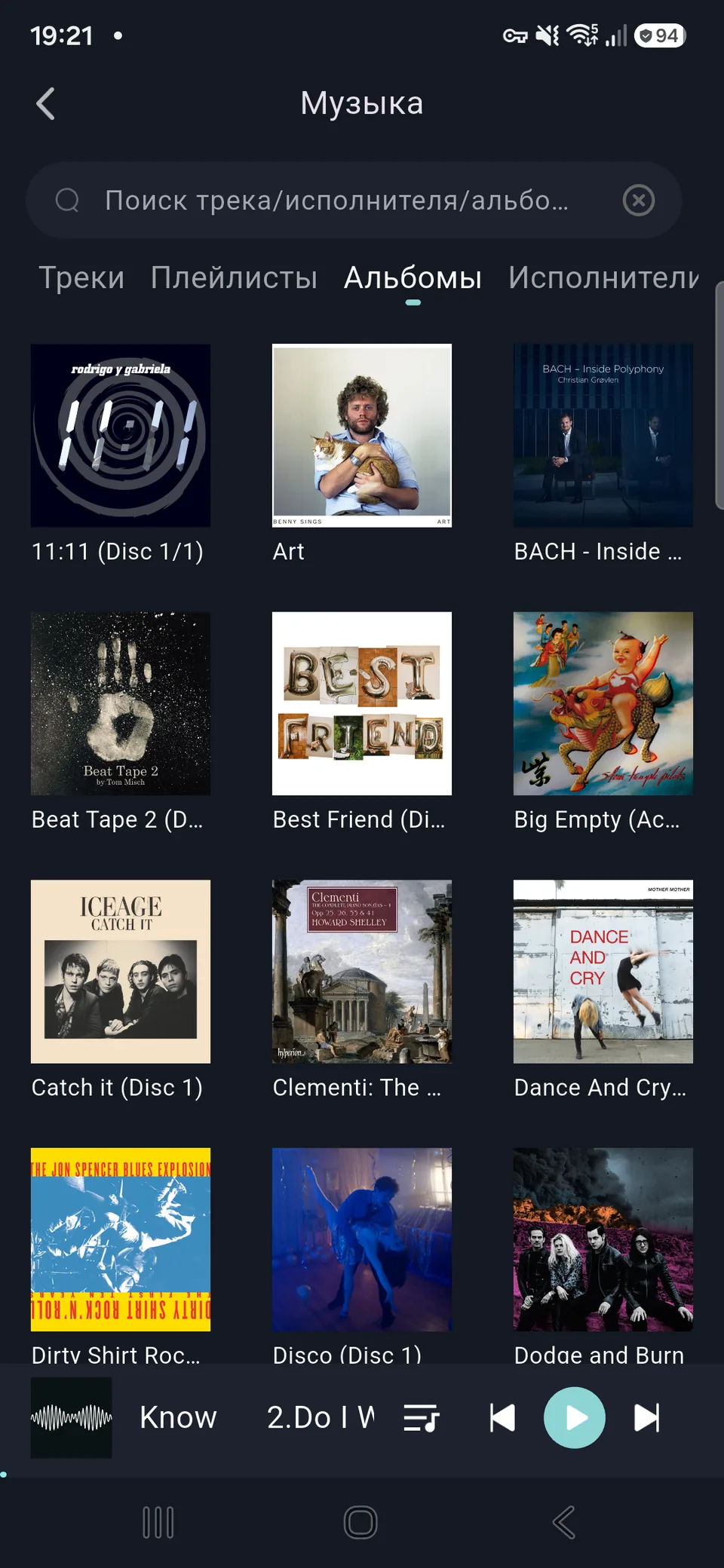
Альбомы сеткой
Квадратные плитки по три в ряд с подписями.
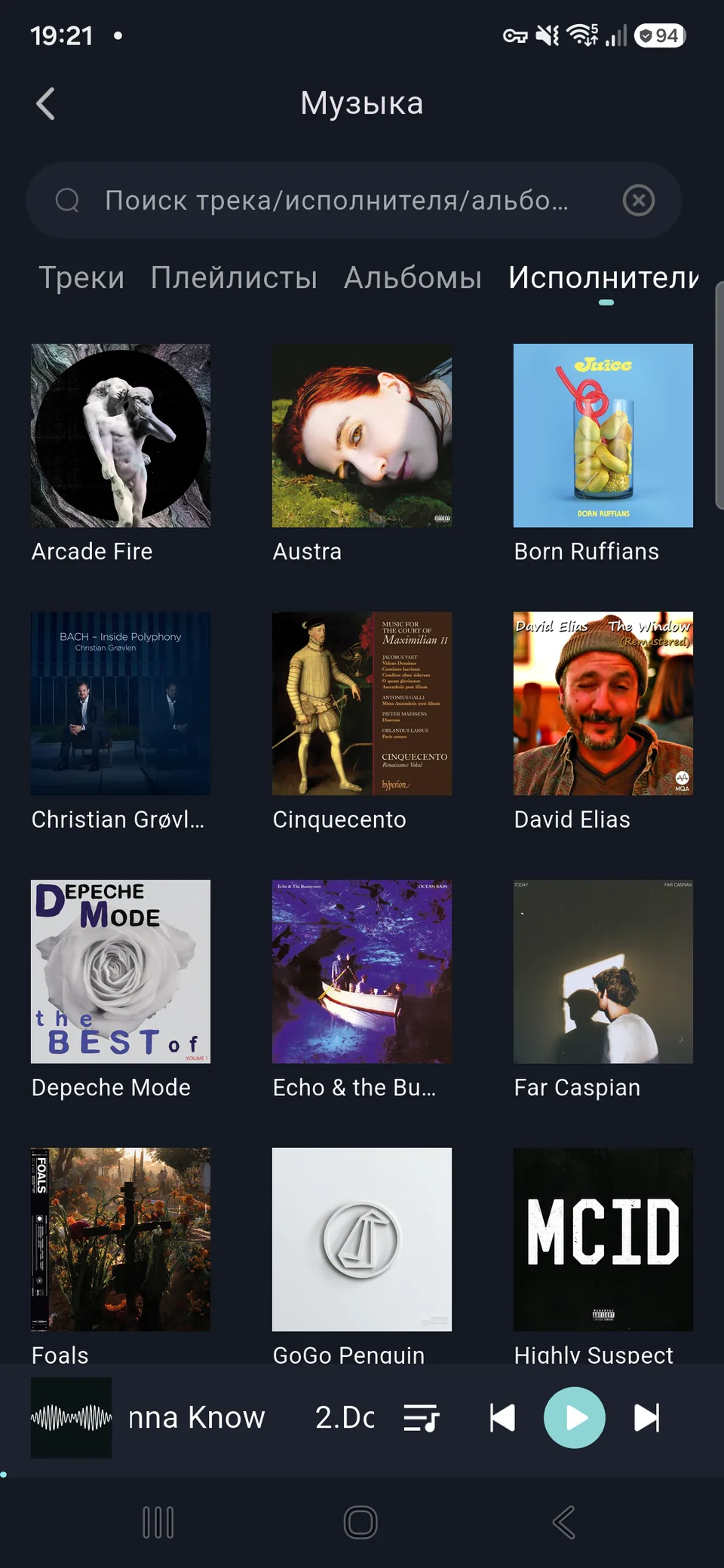
Исполнители
Такая же сетка по три в ряд, с именами.

Что играет сейчас
Название, исполнитель и шкала времени, под ними — формат файла: «flac 16 Bit|44.1 KHz|2 ch|1.4 Mbps». Нажали «▶» — трек пошёл с начала, шкала двинулась; ещё нажатие — пауза. Рядом своя громкость с «−» и «+».
Файлы
Коллекция по папкам — как на диске.
Если музыка разложена по папкам, её можно открыть так же, как она лежит на сетевом диске. Мини-плеер внизу при этом не пропадает.
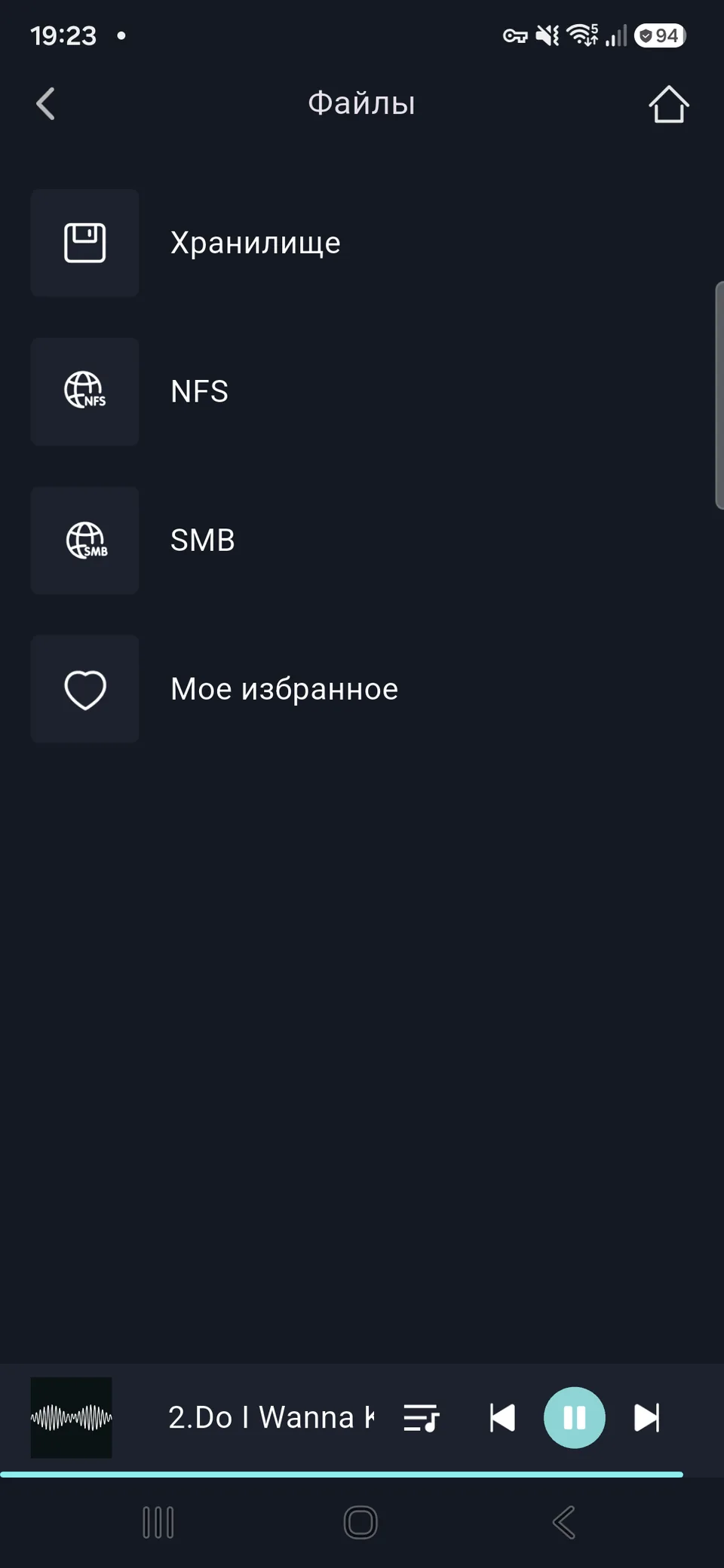
Четыре входа
«Хранилище», «NFS», «SMB» и «Мое избранное». NFS и SMB — два способа открыть общие папки на компьютере или сетевом диске в домашней сети.

Папка за папкой
Внутри — обычный список папок со значками, по одной в строке. Касание по папке альбома — и видны треки с форматом в имени файла и обложка. Мини-плеер остаётся внизу.
Подключение
Все плееры в одном списке — до пульта одно касание.
Добавленные плееры видны сразу при запуске приложения. Нажали на карточку — и вы на главном экране плеера.
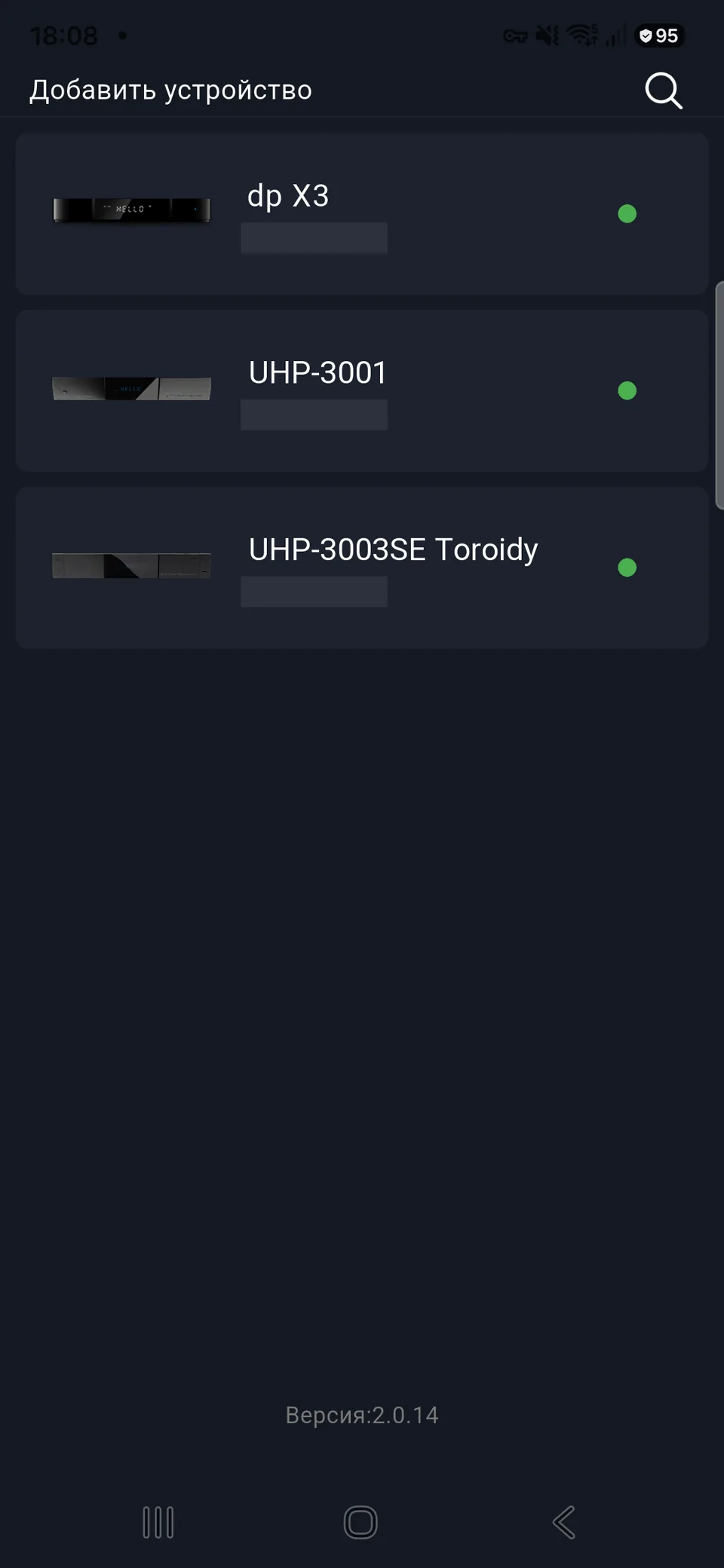
Карточка плеера
У каждого плеера своя карточка: картинка корпуса, модель и зелёная точка справа — dp X3, UHP‑3001 и UHP‑3003SE Toroidy в одном списке. Внизу экрана — версия приложения.
Поиск в сети
Адрес вводить не нужно.
Если телефон и плеер в одной домашней сети, приложение находит плеер само. Лупа справа вверху — и карточка уже в списке.
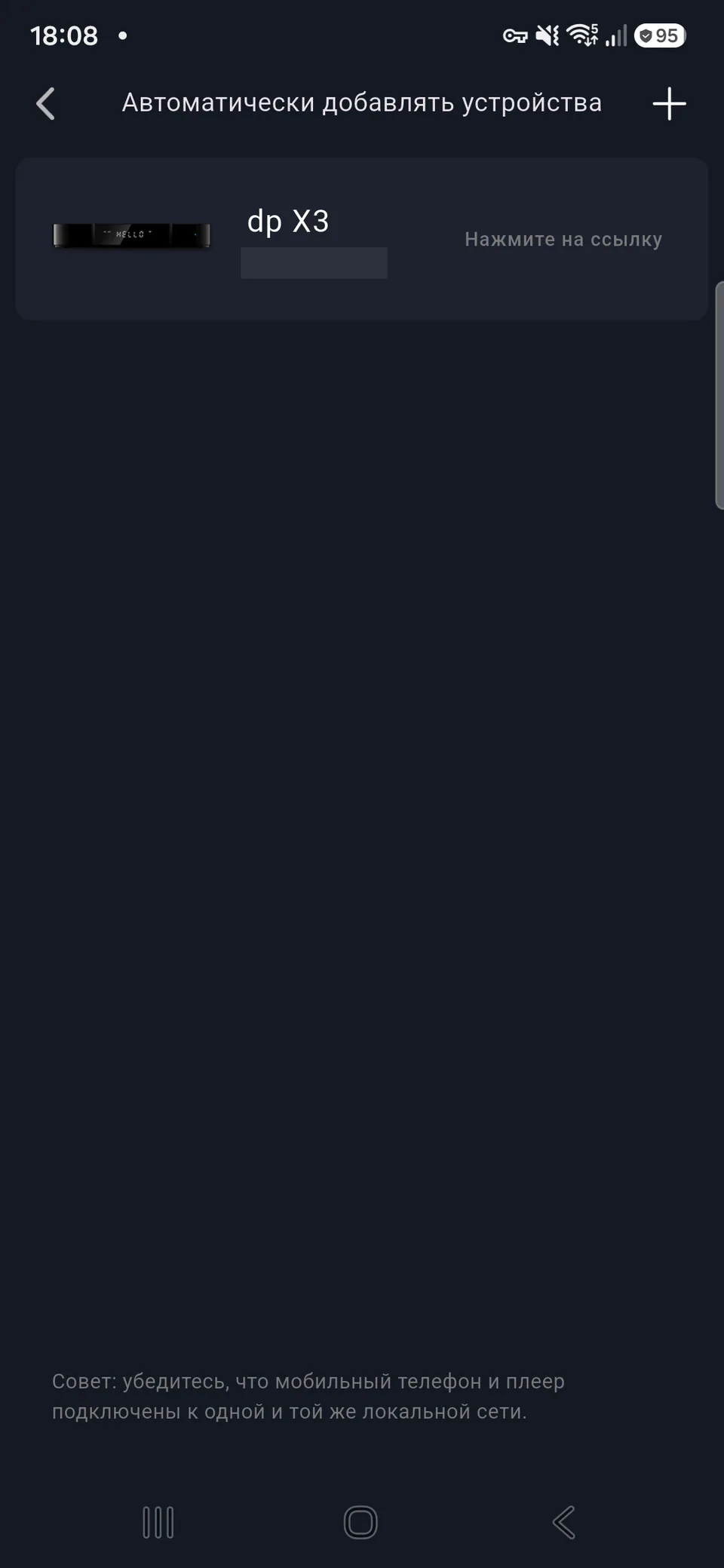
Найден — нажмите
Найденный плеер появляется такой же карточкой, рядом подсказка «Нажмите на ссылку». Внизу — напоминание: телефон и плеер должны быть в одной локальной сети.
По адресу
Поиск не нашёл — добавьте вручную.
Запасной путь: одно поле для адреса плеера в домашней сети и две крупные кнопки. Где взять адрес, подсказано на том же экране.
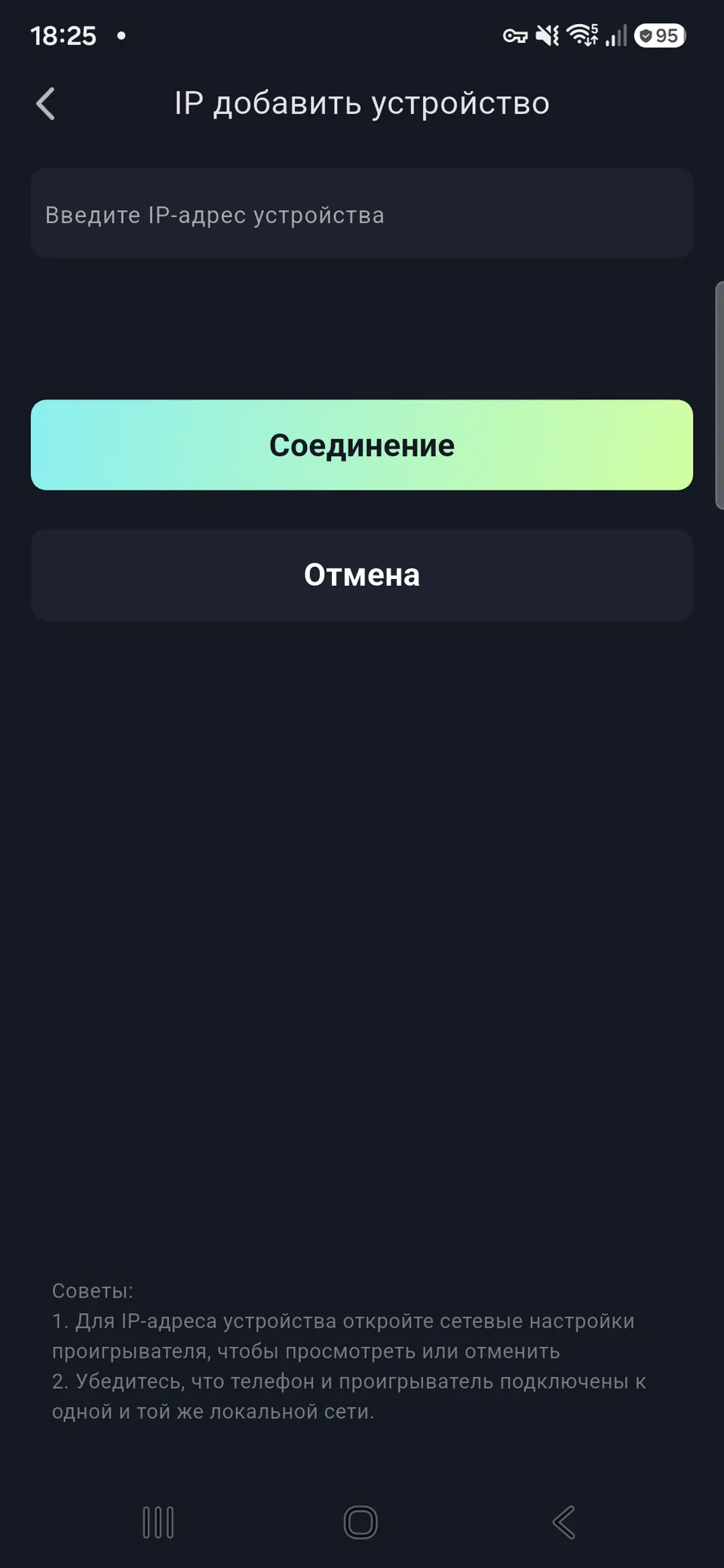
Одно поле
Кнопка «+» на экране поиска открывает форму. Введите адрес из сетевых настроек плеера и нажмите «Соединение».
Кому подойдёт
Кому подойдёт
Тем, у кого плеер dorpo стоит у телевизора и кому удобнее управлять им с телефона: громкость, пульт, тачпад и запуск приложений — в одном приложении.
Тем, у кого музыкальная коллекция лежит на сетевом диске и кто хочет выбирать альбомы пальцем, видя формат и разрядность файла ещё до запуска.